
Connaissez-vous le Compositor ? Il s’agit d’une fonctionnalité moins connue de Blender qui permet d’ajouter automatiquement une surcouche de toute une gamme d’effets dans vos scènes fixes ou animées, à l’issue du rendu !
Cette fonction souvent inutilisée est pourtant fondamentale pour procéder à de menues corrections de l’image, sans toucher à la scène originale. Avec toujours une logique nodale comme dans l’éditeur de matériaux ou dans Geometry Nodes si bien qu’on n’est pas dépaysé. La fonction est particulièrement utile pour traiter les scènes animées plutôt que de passer par des logiciels de compositing externes complexes et… chers, genre Nuke ou After Effects ou encore des logiciels de montage comme Da Vinci Resolve ou Final Cut Pro…
Un rôle de composition
Pour y accéder il faut se placer dans l’onglet du haut « Compositor » et régler l’image d’entrée reliée par défaut à « Composite ». Pour voir ce qu’on fait, il faut ajouter un node « Viewer ». Et au milieu coule une rivière… Pas du tout : Au milieu on peut glisser toutes sortes de nodes comme on le voit ci-dessous. On peut pratiquement tout faire à ce niveau en lieu et place d’une postproduction dans un logiciel de dessins grâce à une centaine de nodes : corrections en tous genres, déplacement, effets « Bokeh », masques et dégradés, noir et blanc, ainsi que d’autres effets plus spécialisés.
J’ai utilisé pour les tests le paysage groenlandais où j’avais (facétieusement) ajouté une fractale Incendia sortie de la boîte… J’ai forcé les réglages jusqu’à un niveau vomitoire pour qu’on voit bien leurs effets.
-

- Couleurs…
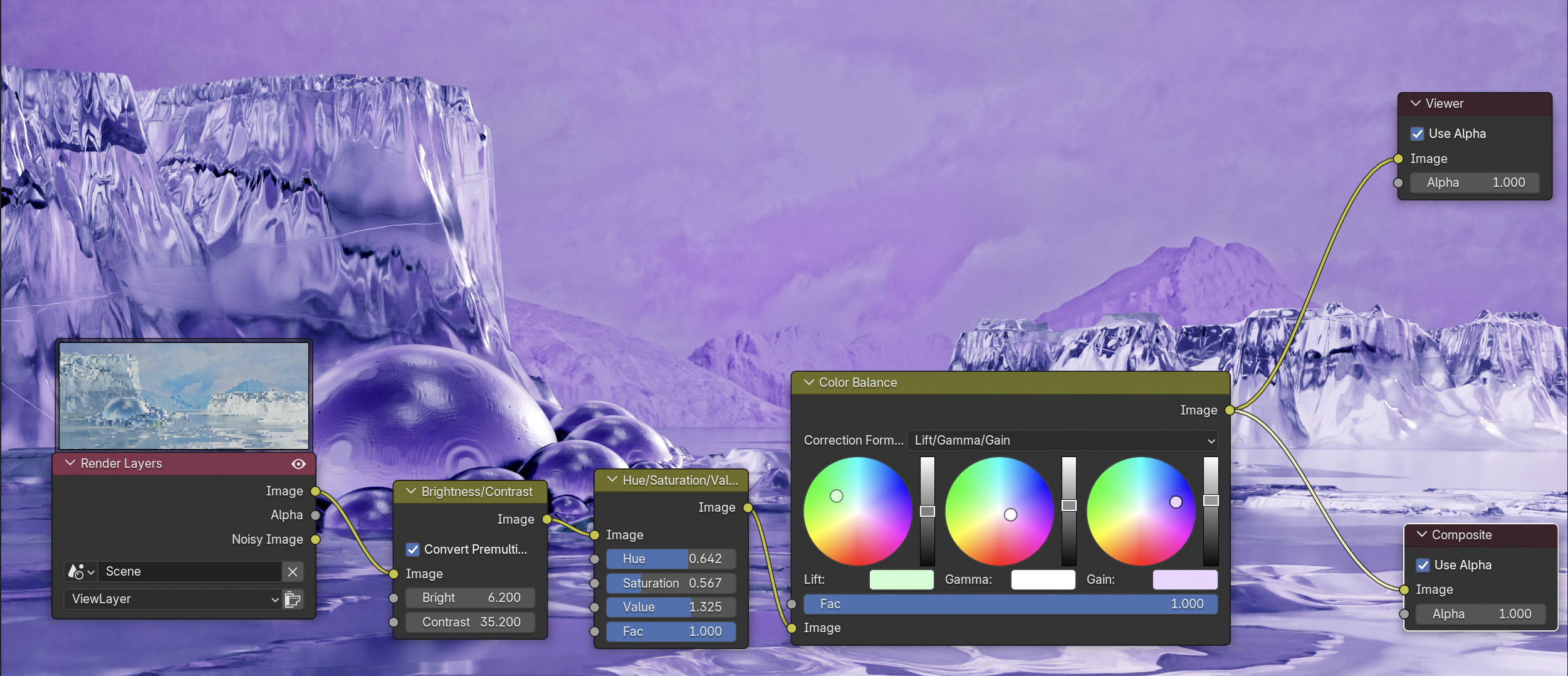
-
- Streaks.
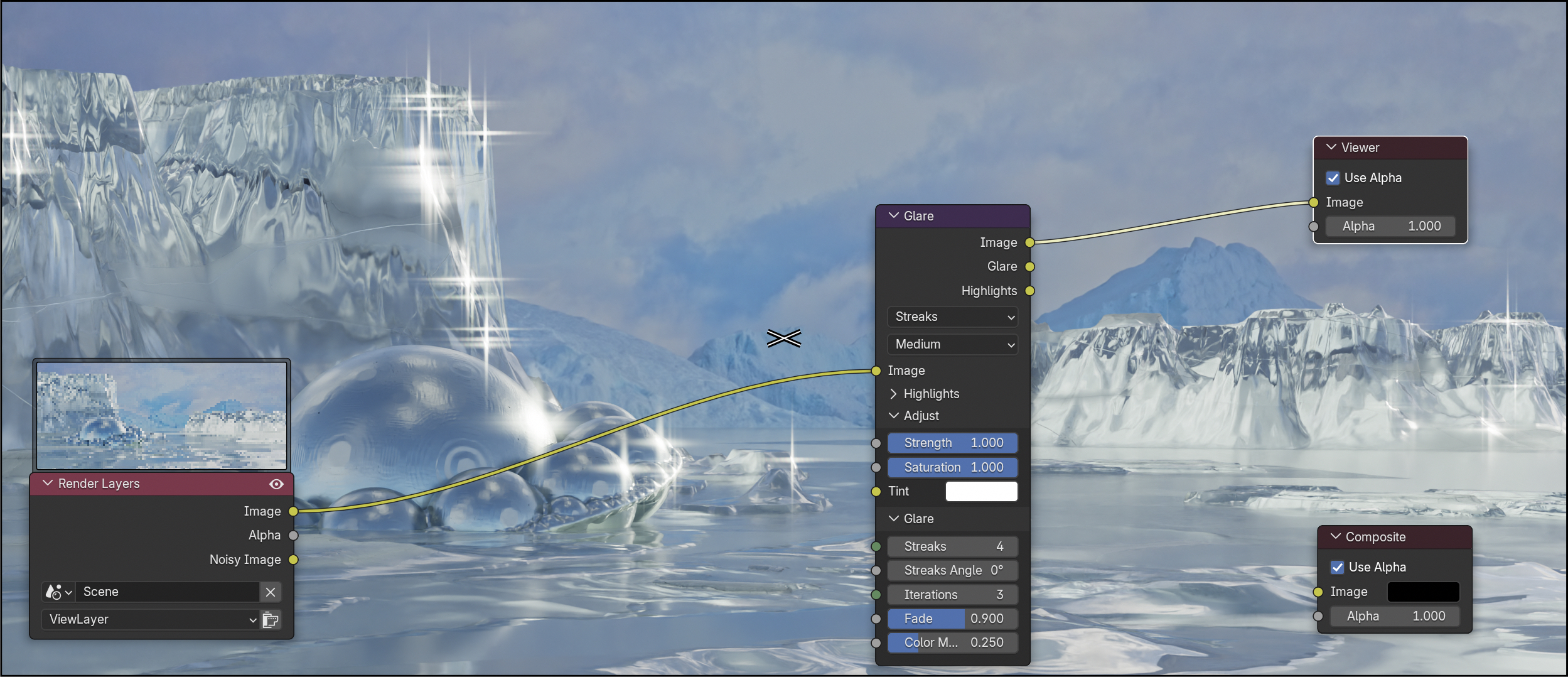
-
- Fog.
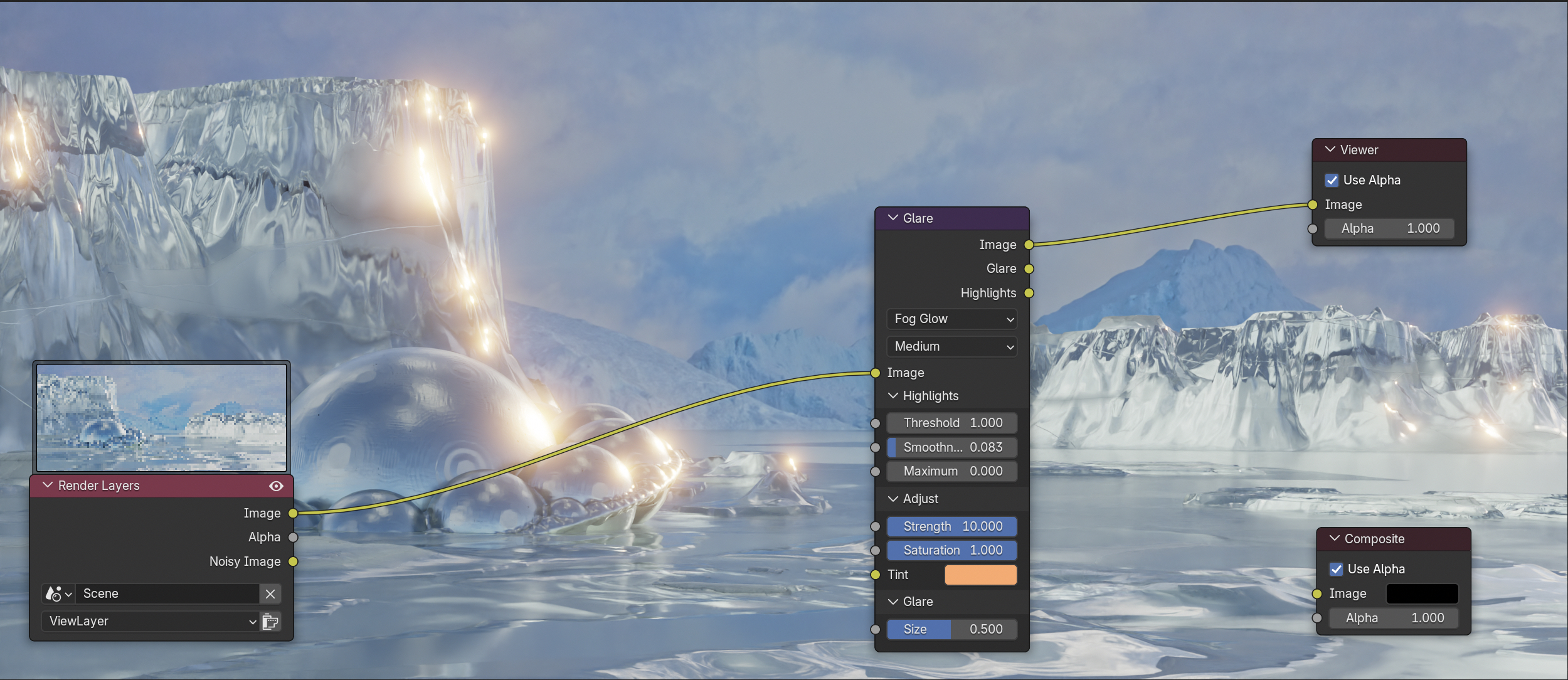
-
- Bloom.
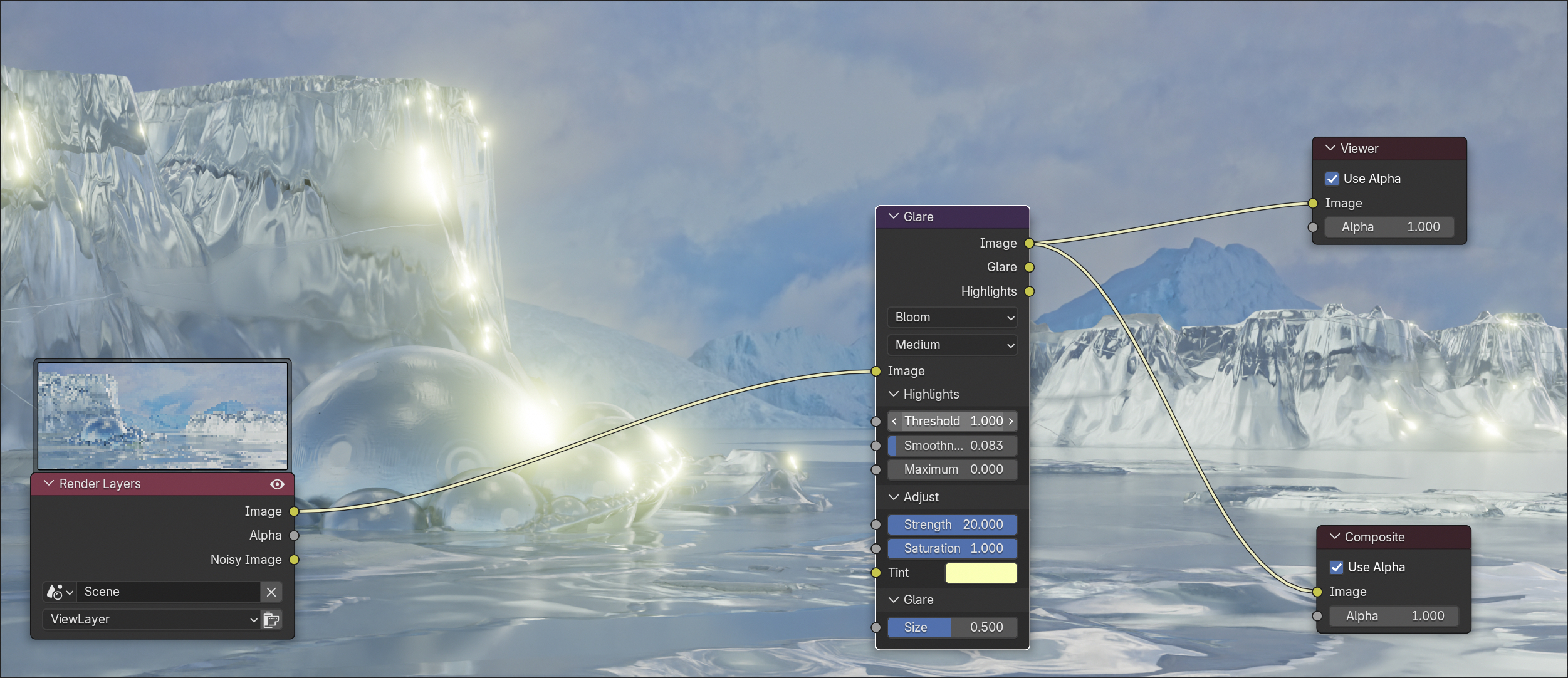
Pictural !
Parmi ces effets, on peut activer le node « Kuwahara » qui donne un côté peinture à vos rendus.
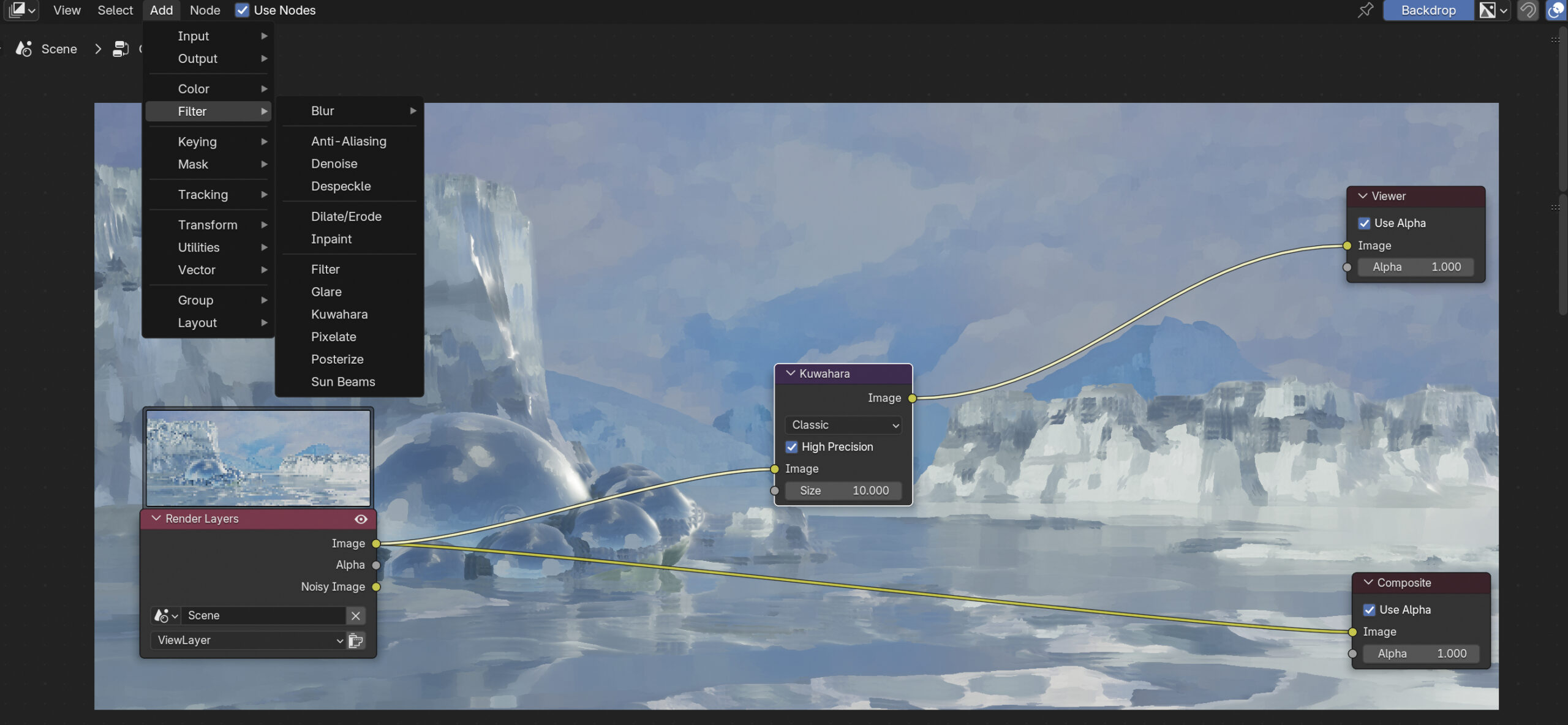
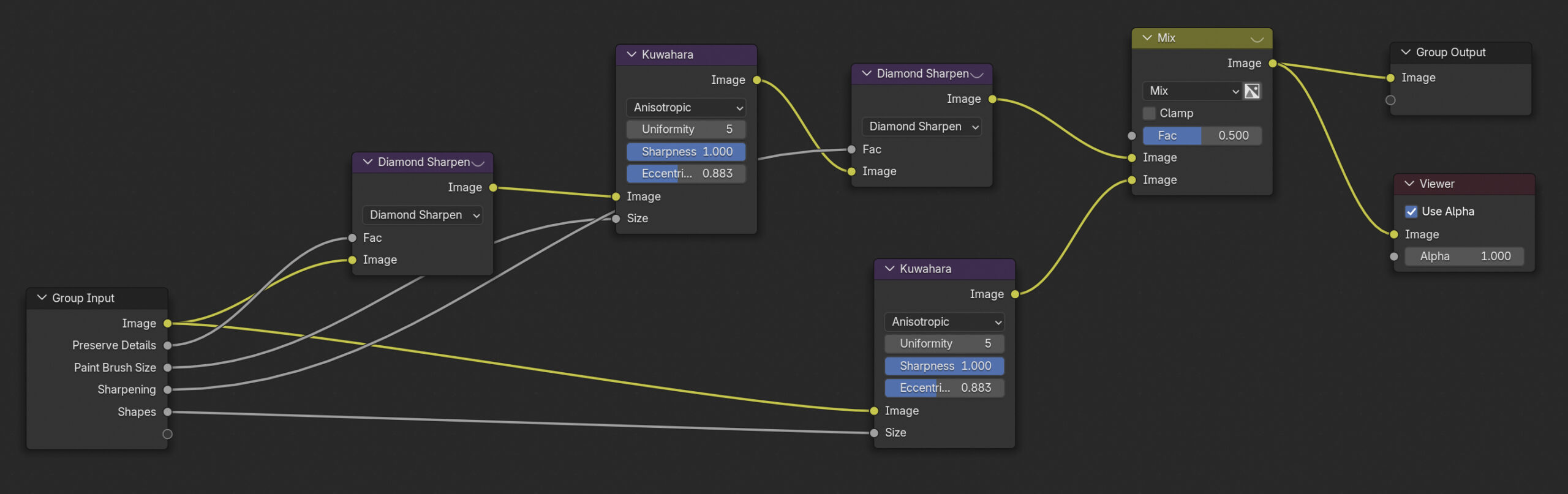
Cette fonction a été grandement améliorée par Simon Zhang qui propose son tout nouveau Blender Paint Filter. à base de Kuwahara et de Diamond, justement. Soit vous créez vous-même tous les nodes nécessaires dans « Compositor » selon la recette secrète ci-dessous :
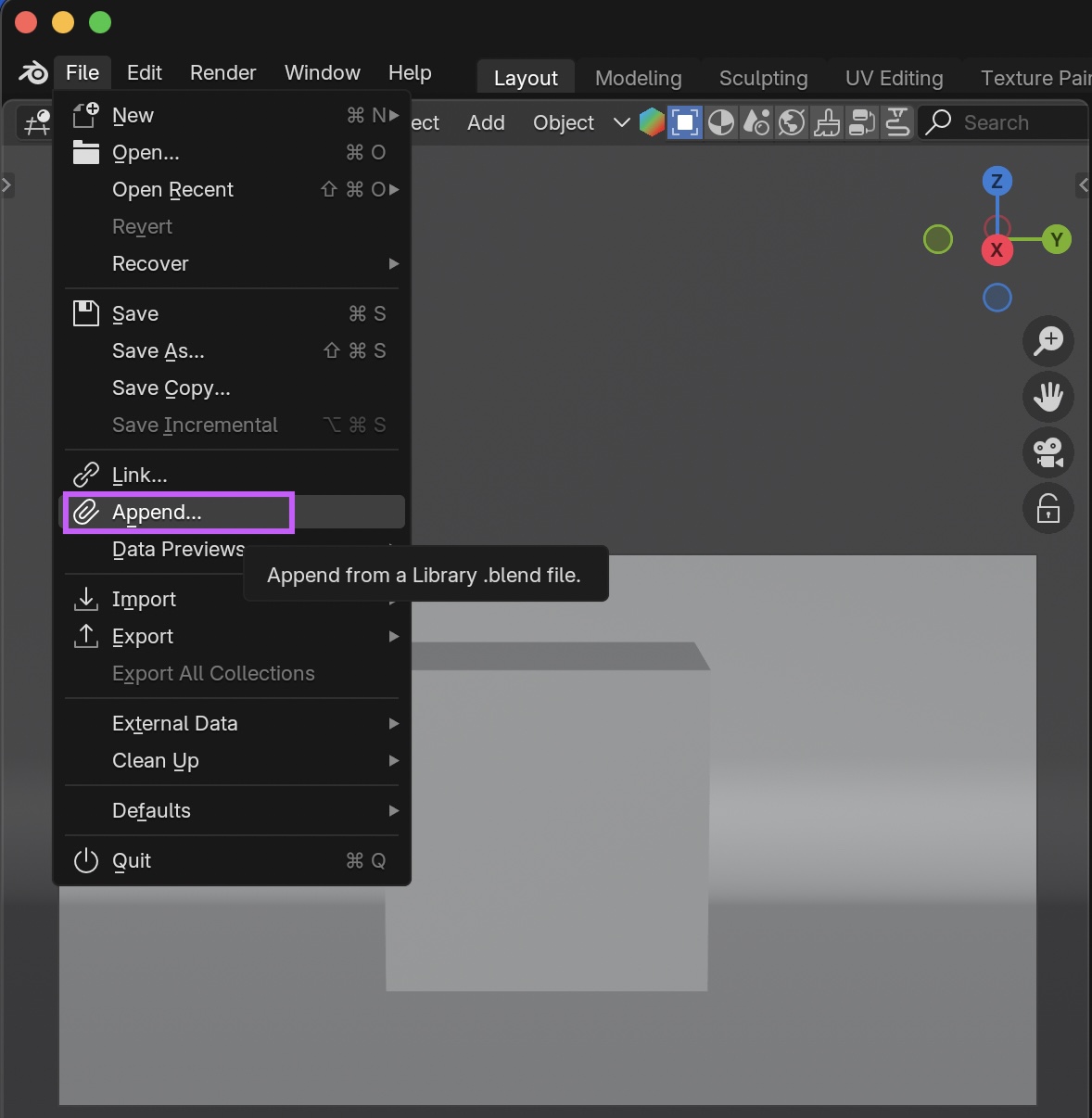
Soit vous utilisez le Blender Paint Filter. Le fichier téléchargé se présente comme un fichier .blend qu’il faut ajouter à votre scène avec un processus délicieusement complexe : Ouvrir votre fichier original, « Append » (ajouter) du menu « File » pour aller chercher le BPF où il se trouve, n’importer que le « Node Tree ». Dans le Compositor, ce nouveau noeud ne se trouve pas dans « Filters » (ce serait trop simple) mais dans « Group »…
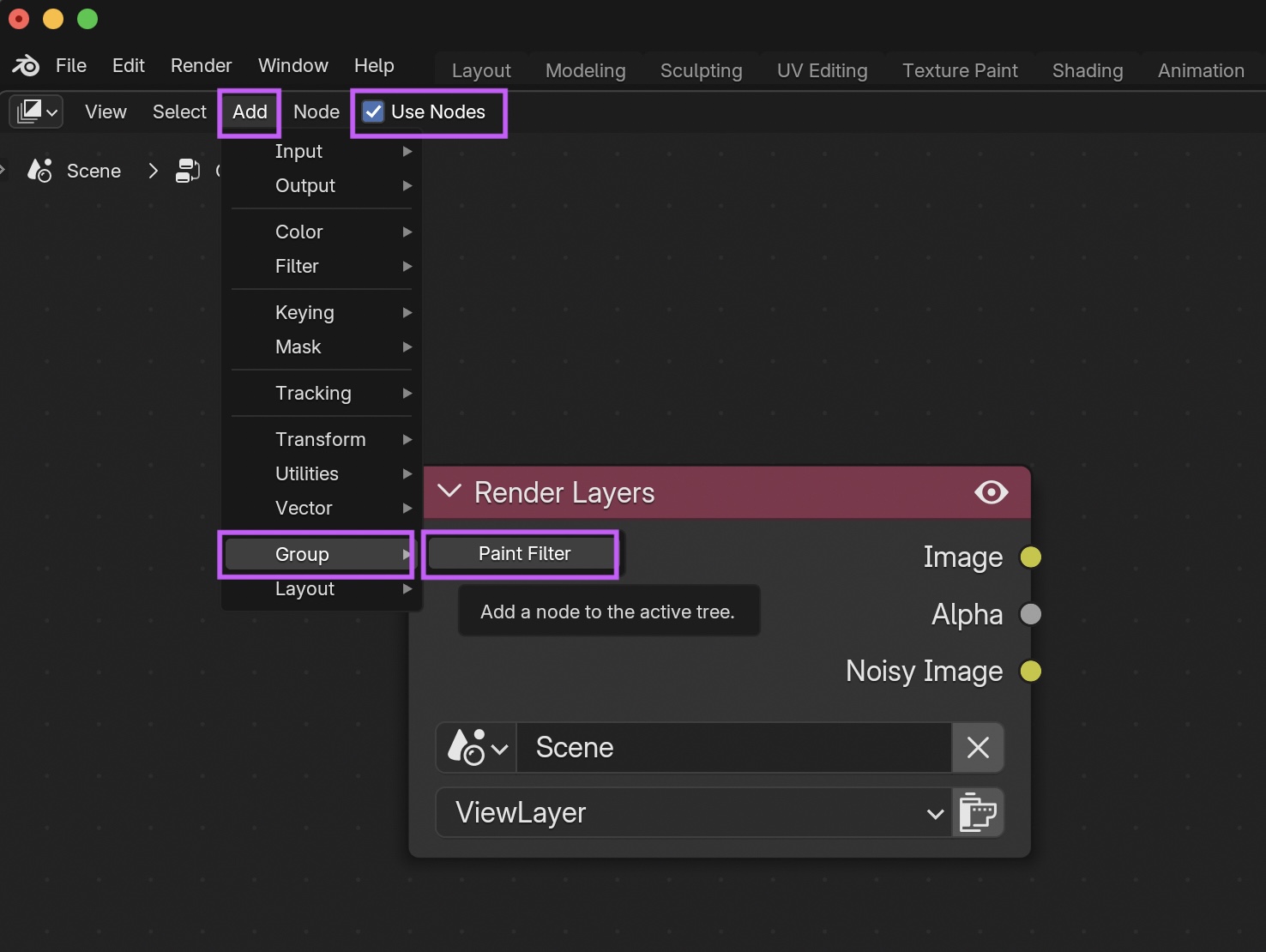
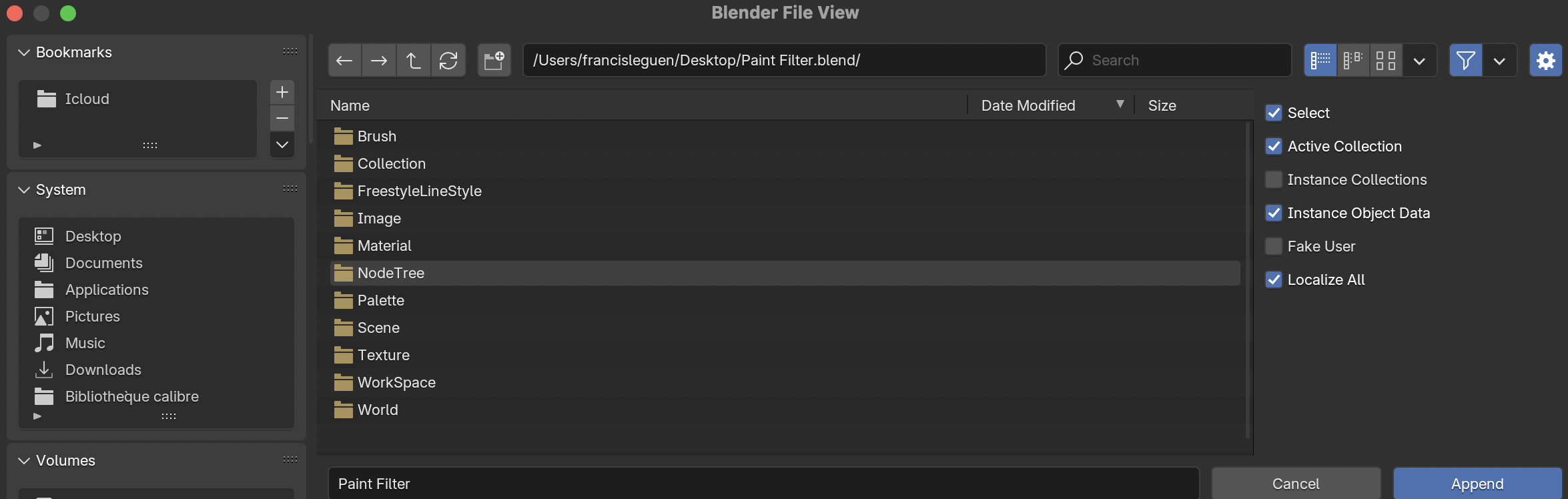
Désormais vous disposez du node magique dans votre document. Il faudra recommencer l’opération pour chaque fichier Blender où vous voulez appliquer l’effet…
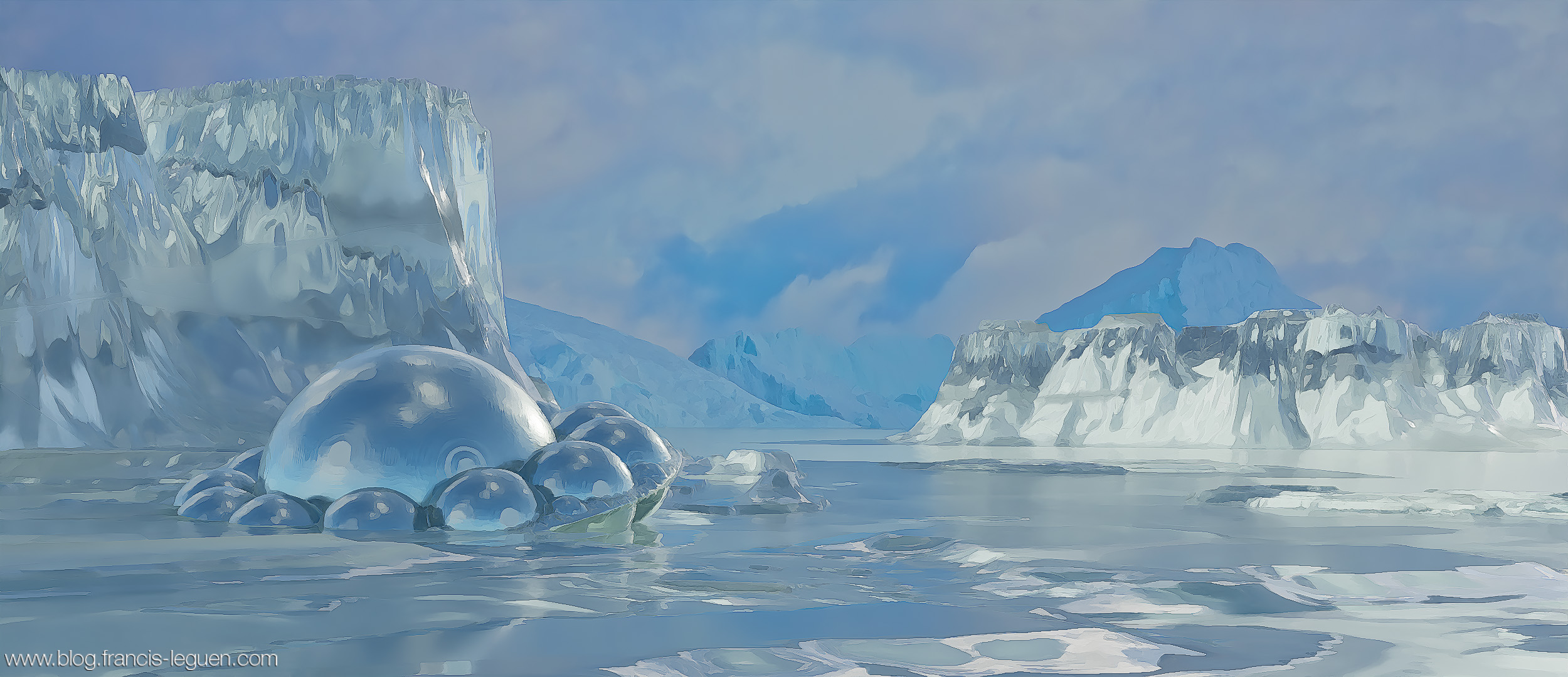
Avec le Paint Filter.
De la même façon j’ai réutilisé différents paysages que j’avais créés dans Blender pour leur appliquer cet effet, avec plus ou moins de bon goût… Voici le moins pire ! Constat : l’effet ne s’applique pas sur le ciel et le soleil (éclairage « sky ») ce qui limite grandement son intérêt pour ce type d’image…
-
- Original.
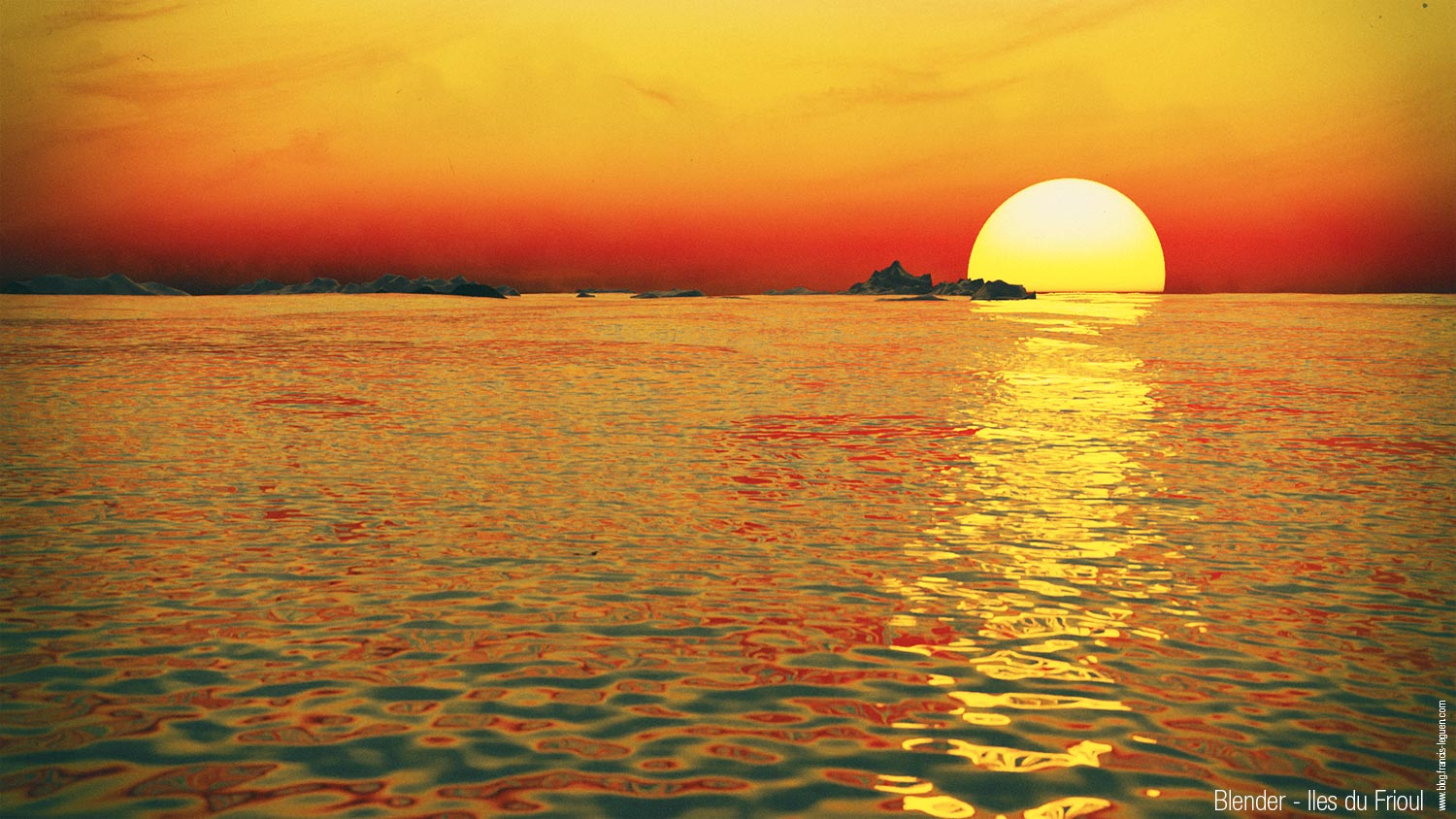
-
- Paint.
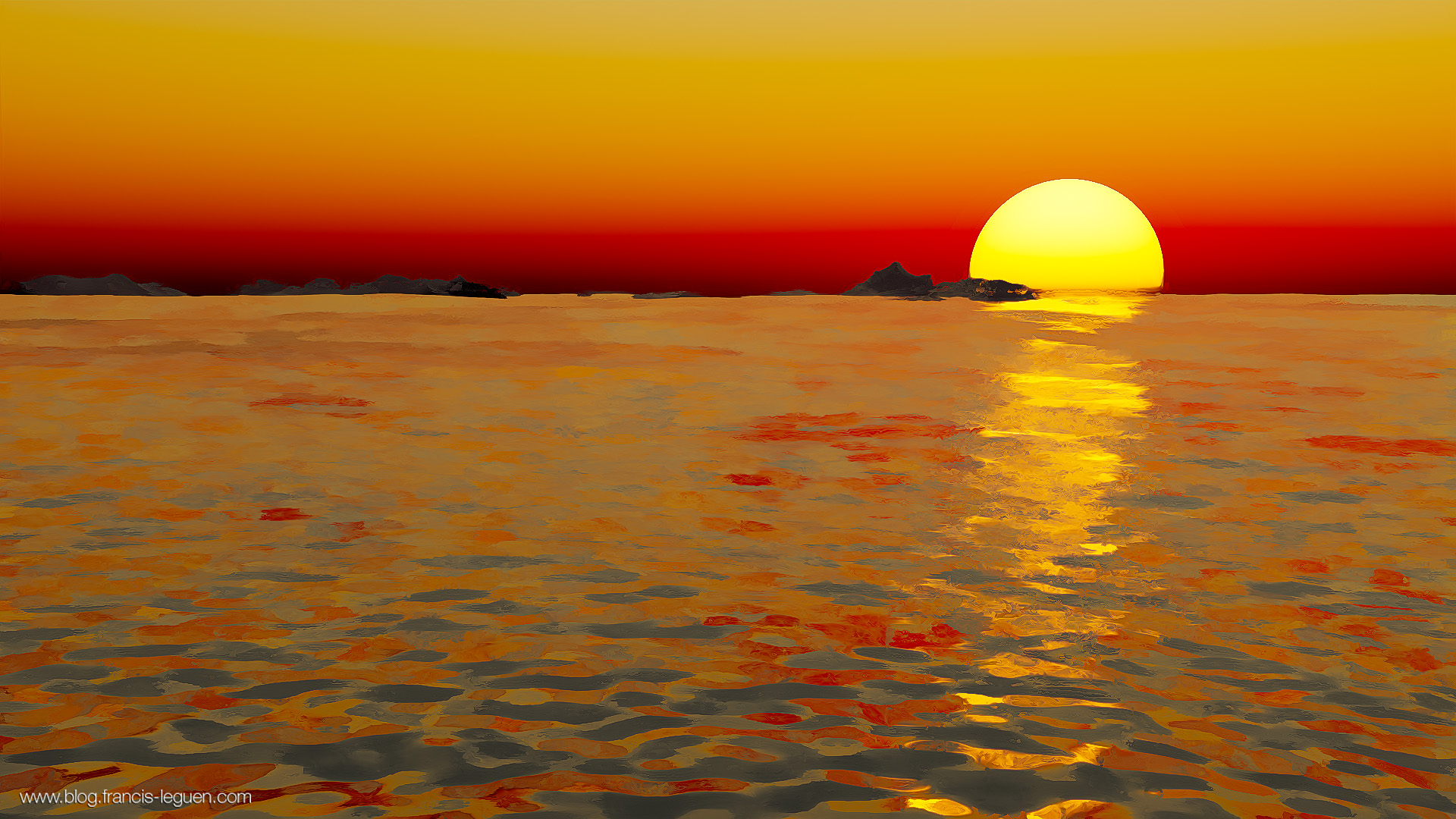
Le dire avec des fleurs, avec plusieurs valeurs de brosses…



Bien sûr il existe des filtres dans Gimp ou Photoshop (ou After Effects pour les films) qui permettent de transformer l’image de la sorte, sans parler de l’Intelligence « Artificielle ». C’est juste histoire de rester plongé dans Blender. Jusqu’au cou !
Autres articles :

Des textures fractales dans Blender 5.0 !
Des textures fractales dans Blender 5.0 ! Le célèbre logiciel de 3D gratuit Blender est...
Eclairage volumétrique dans Blender avec de la vidéo !
Eclairage volumétrique… En 3D, il existe plein de façon d’éclairer les scènes. Les plus communes...
Des matrices dans Blender
Blender 4.2 est sorti avec sa foultitude d’améliorations, notamment le moteur de rendu temps réel...
Blender : Simple Deform Helper
Voici un add-on pour Blender qui permet de procéder à un grand nombre de modifications...

Tous Lego dans Blender
L’exposition « Art of the brick » (dans la liste des incontournables de CNN – rien que...
Fractales : avec Blender aussi
Fractales… Depuis l’apparition de la fonction « repeat » dans les Geometry Nodes » de Blender, il est...
0 commentaires