
La 3D c’est bien joli mais elle ne prend tout son sens que quand on applique des textures sur les objets pour les rendre « réels ». Dans Blender il y a de quoi s’y perdre et les novices risquent de s’arracher les derniers cheveux qui leur restent. Il existe en effet plusieurs façons de faire…
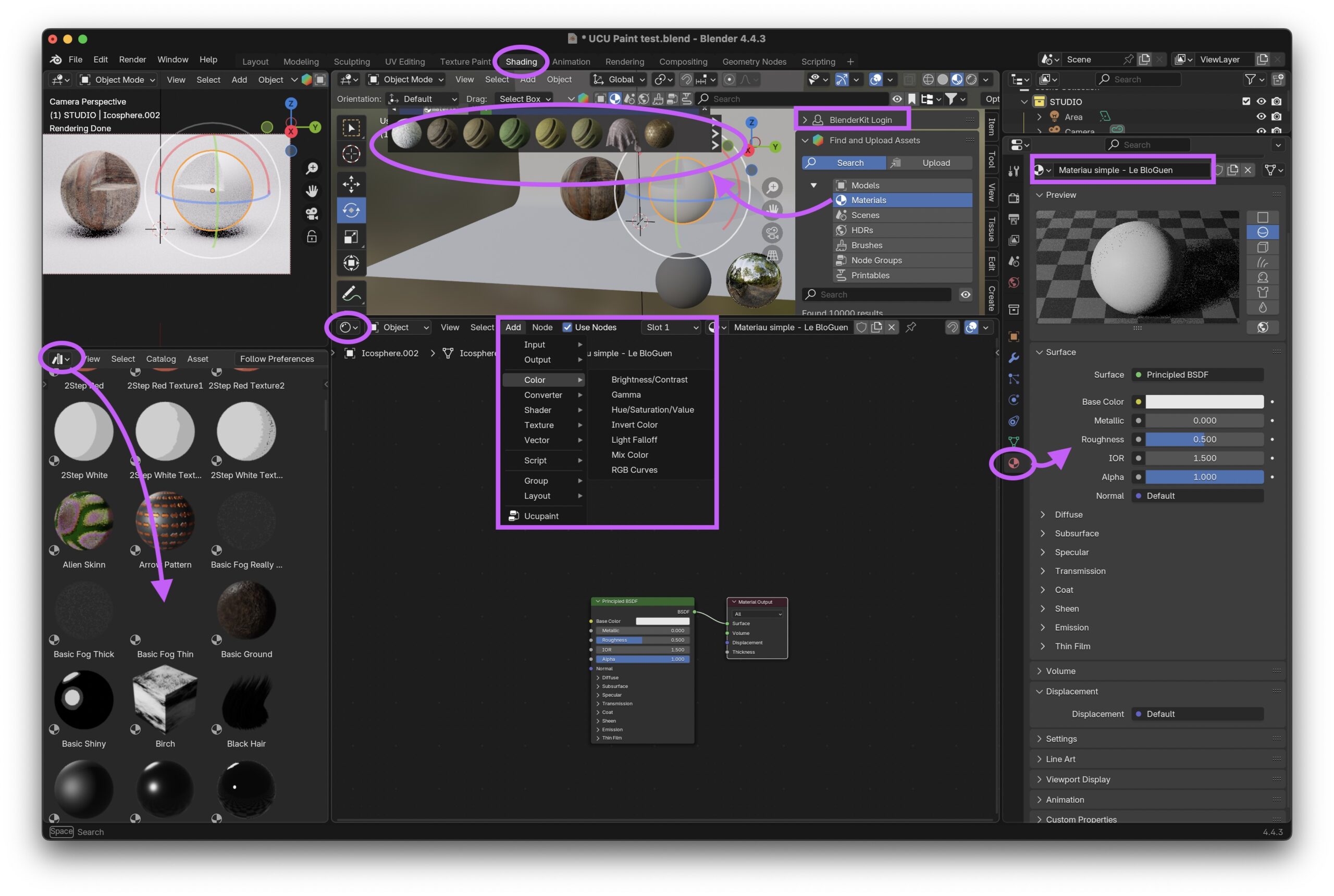
Le plus immédiat consiste à appliquer des matériaux déjà installés dans Blender. Grâce à BlenderKit (voir plus bas) ou dans des collections de matériaux présentes dans l’Asset Browser. Facile mais stéréotypé. C’est bon pour une rapide mise en place mais on s’en lasse assez vite. Et le besoin se fait sentir de textures plus élaborées. La procédure pour installer des textures dans « l’Asset Browser » est assez débile (comme toujours), à base de dossiers et de fichiers .blend créés en local, déclarés dans les préférences (File Path) et ensuite dans un onglet dédié (icône de livres penchés).
Textures procédurales
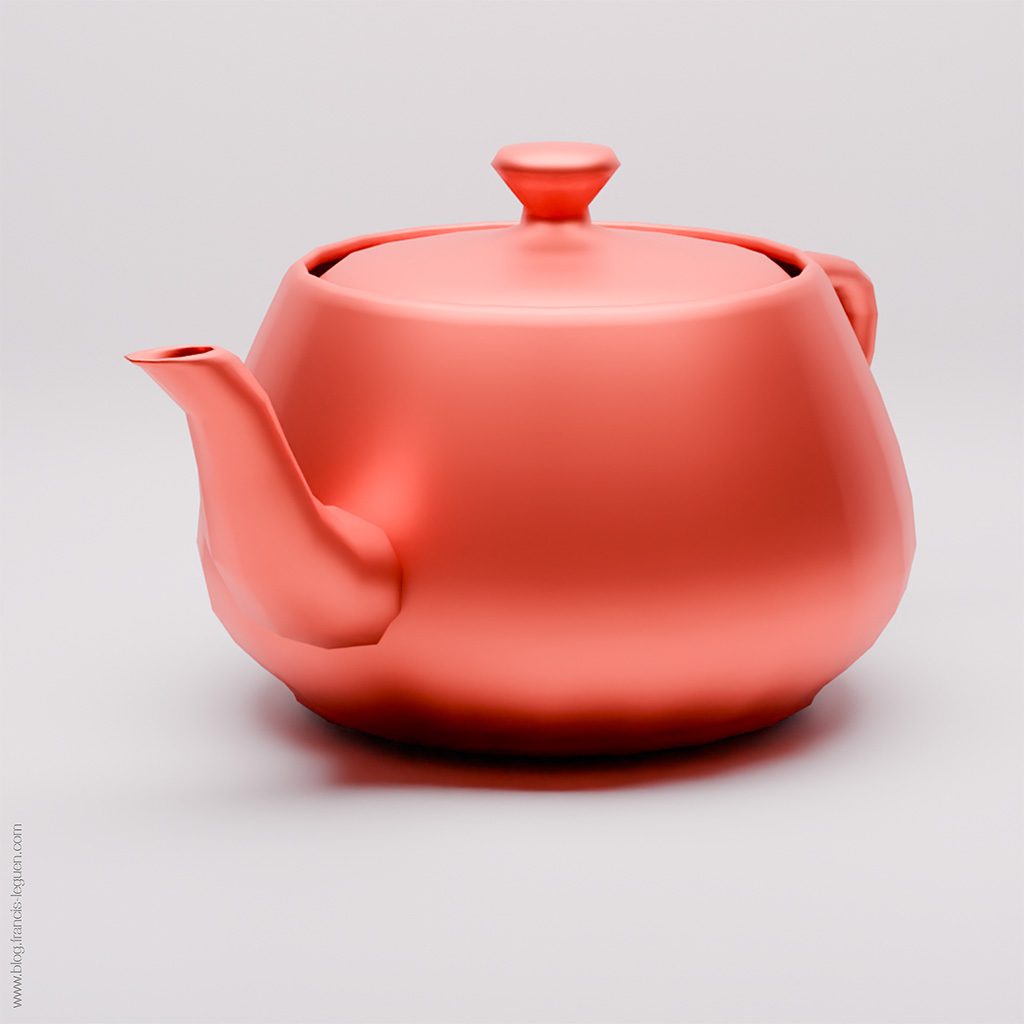
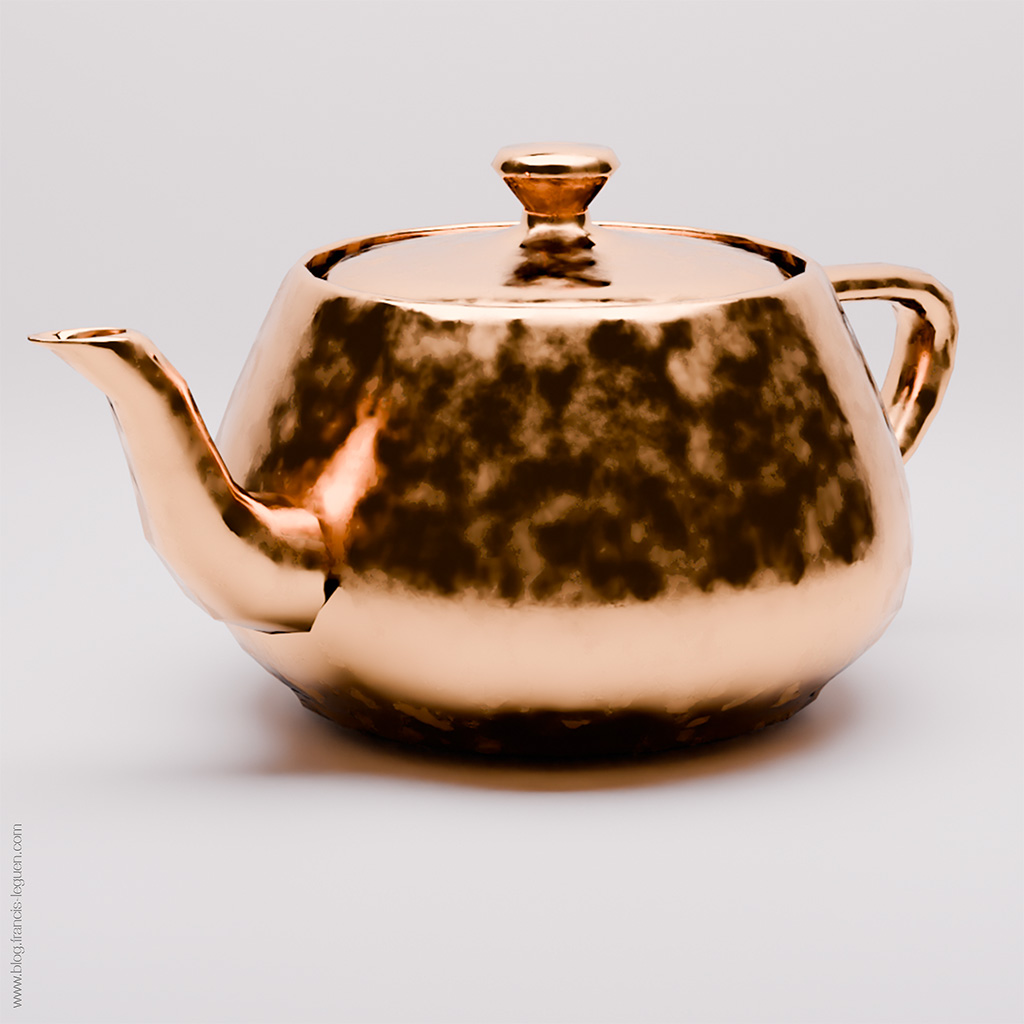
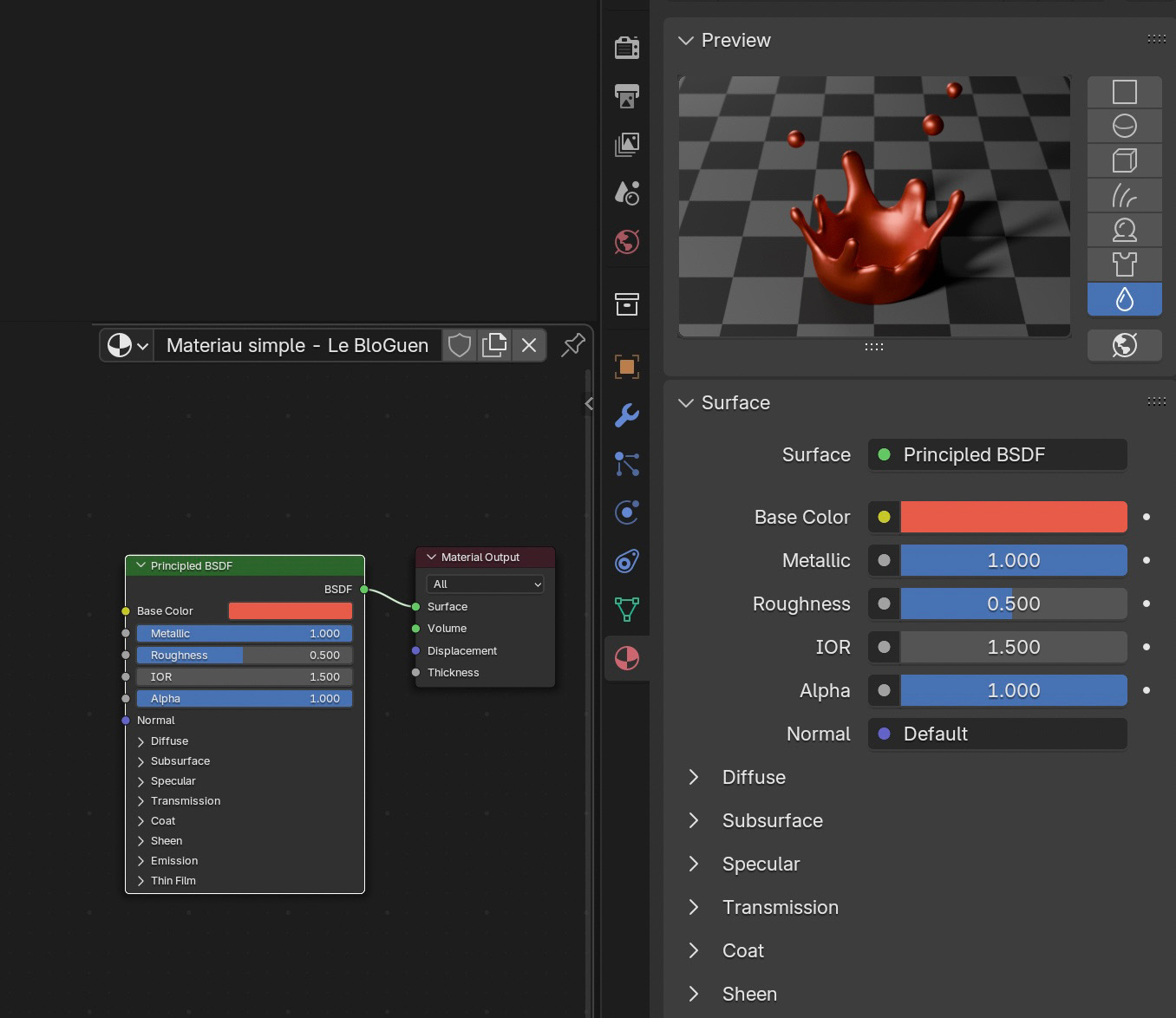
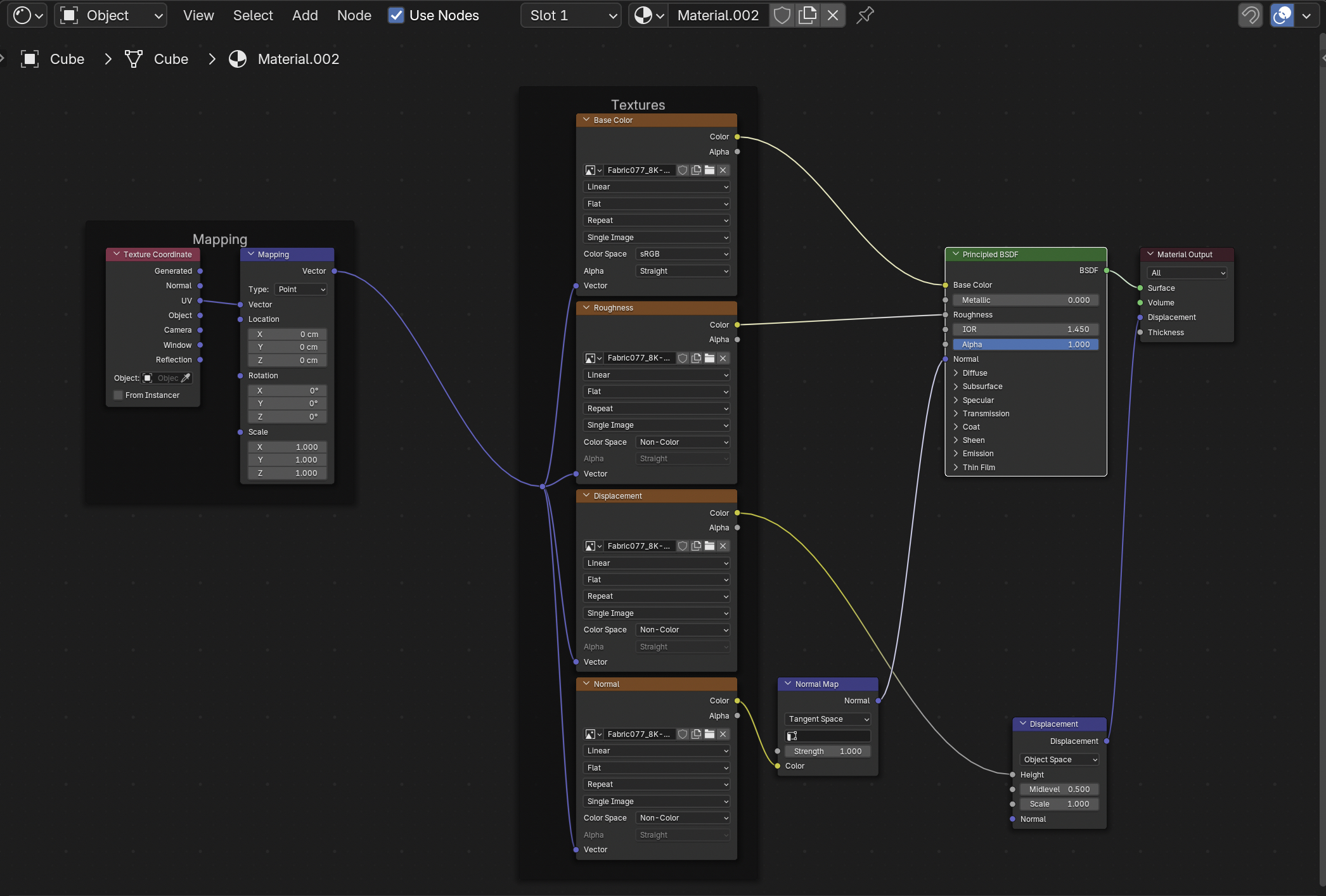
Pour créer ses propres textures procédurales, il faut se placer dans l’onglet matériaux (la sphère rouge à droite) et créer un nouveau matériau. De base, c’est un « Principled BDSF » (Fonction de distribution de diffusion bidirectionnelle) qui fait presque tout, avec l’ensemble des réglages possibles à ce niveau (panneau « Surface » à droite. Changeons la couleur, la métallicité et la roughness pour obtenir un matériau semi réfléchissant… Dans l’onglet dédié ou un panneau « Shading », ces réglages sont répercutés sous forme de « nodes » qu’on peut relier les uns aux autres et en ajouter autant qu’on veut grâce au menu déroulant « Add ». Ci-dessous les exemples d’un matériau simple et d’un autre un peu plus chiadé. On voit tout de suite la différence ! Ne vous perdez pas dans les boîtes et les fils…
-

- La bête théière en métal orange brossé. 3 canaux : couleur, métallicité et roughness.
-
- La même utilisant d’autres canaux, entre autres un bump noise et d’autres épices…
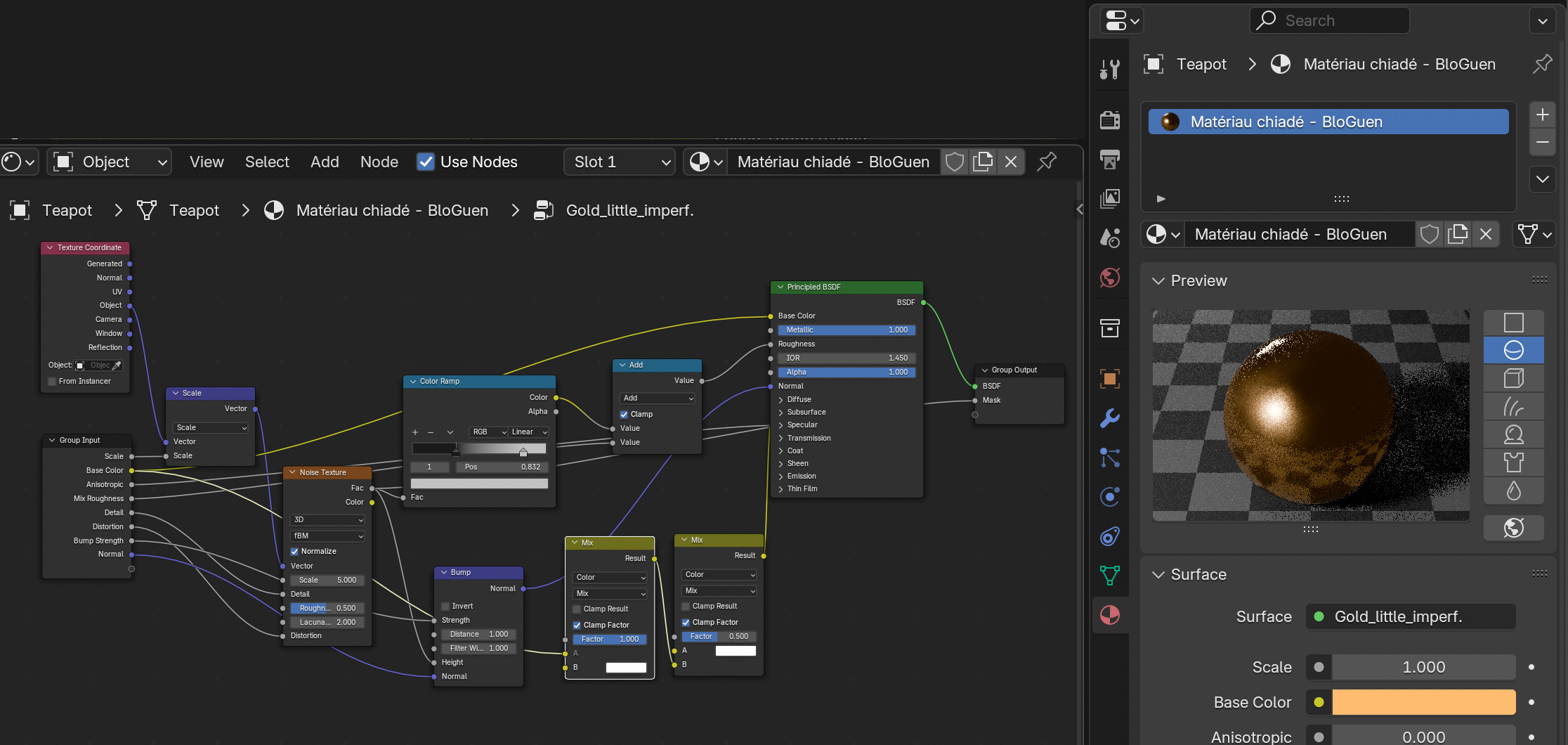
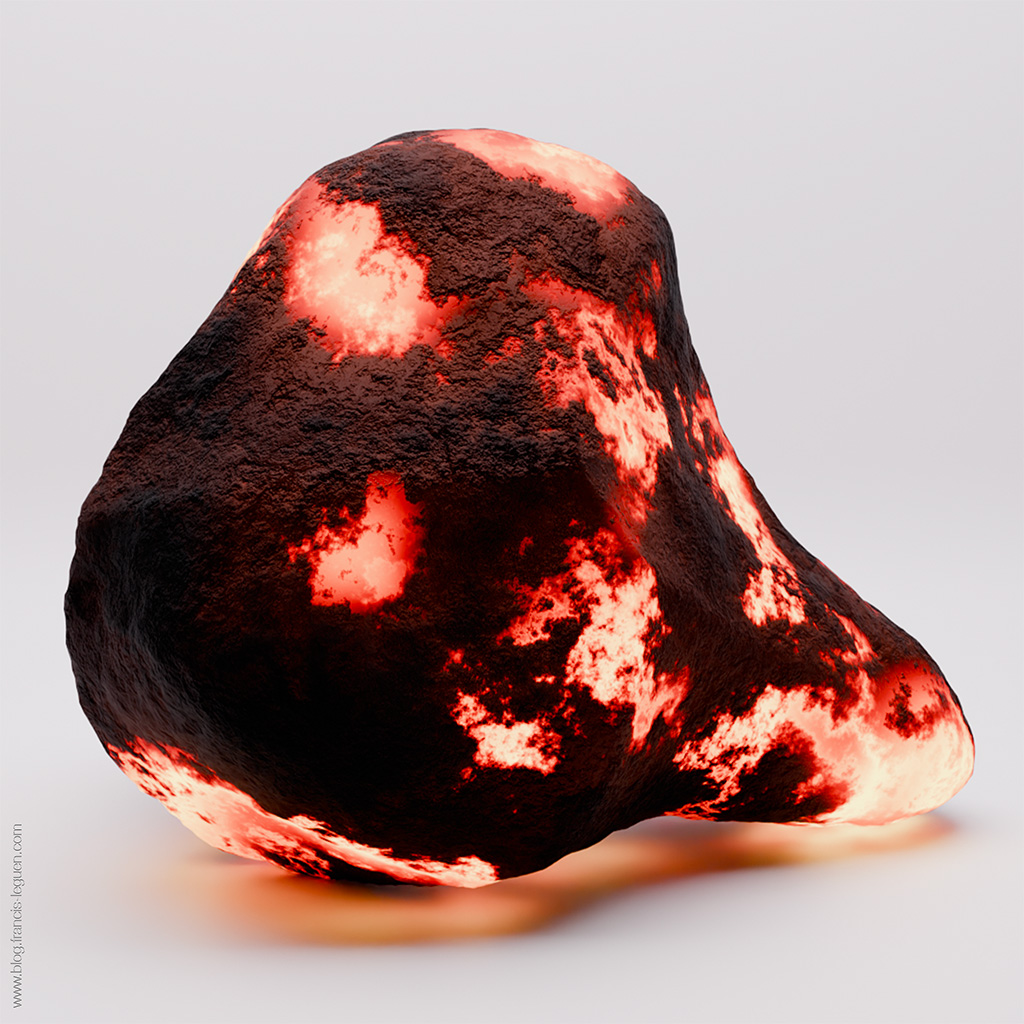
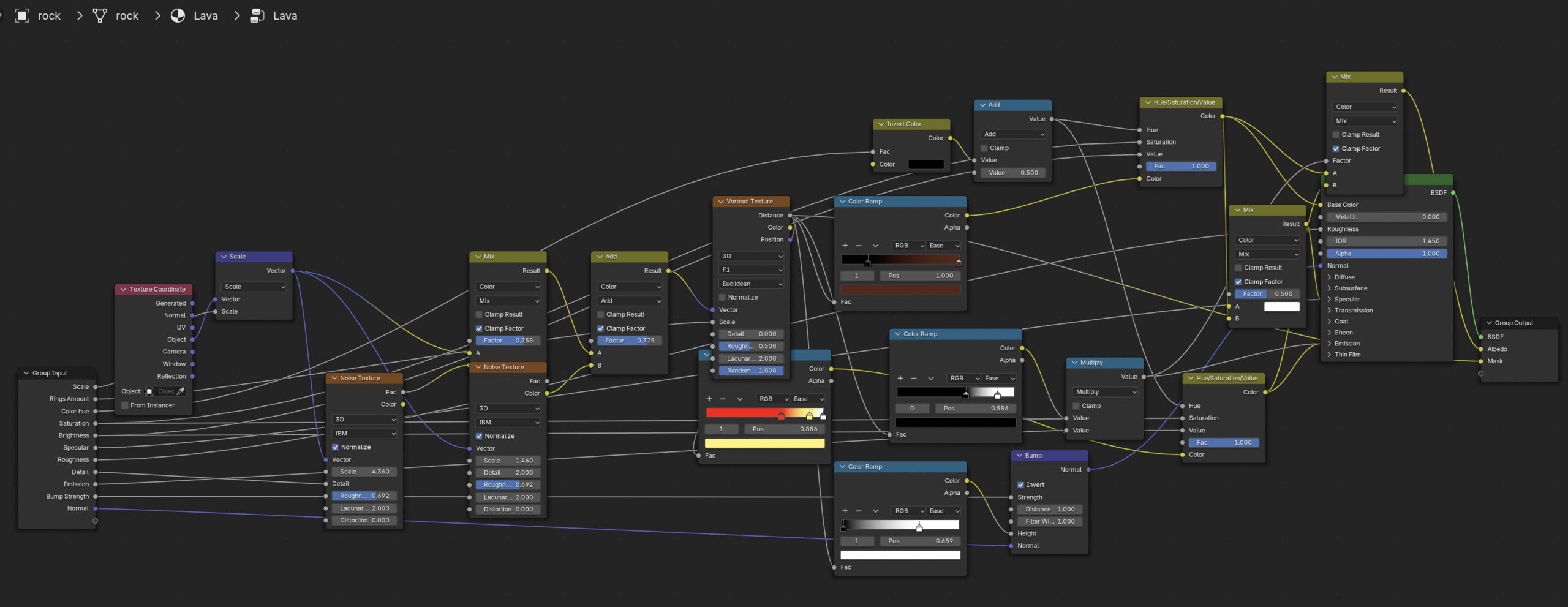
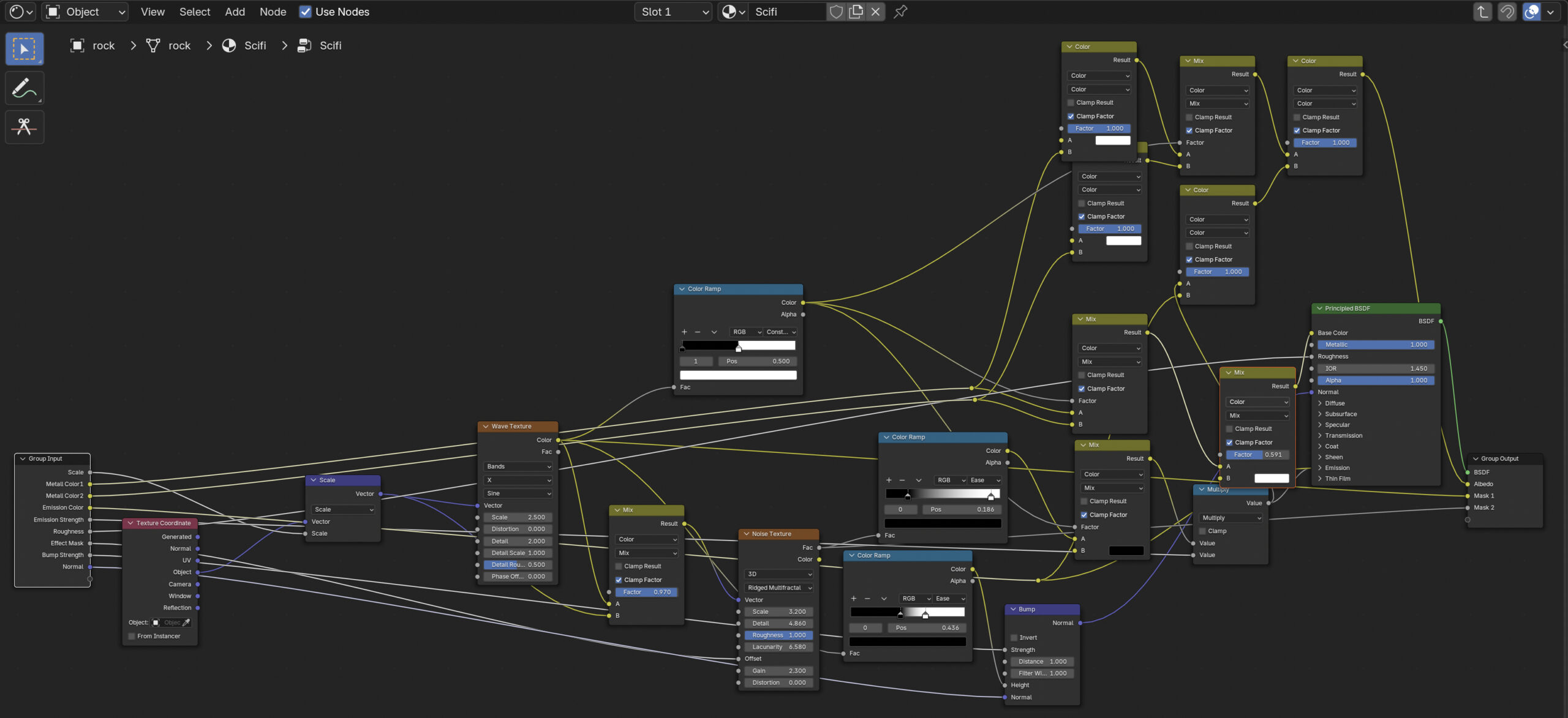
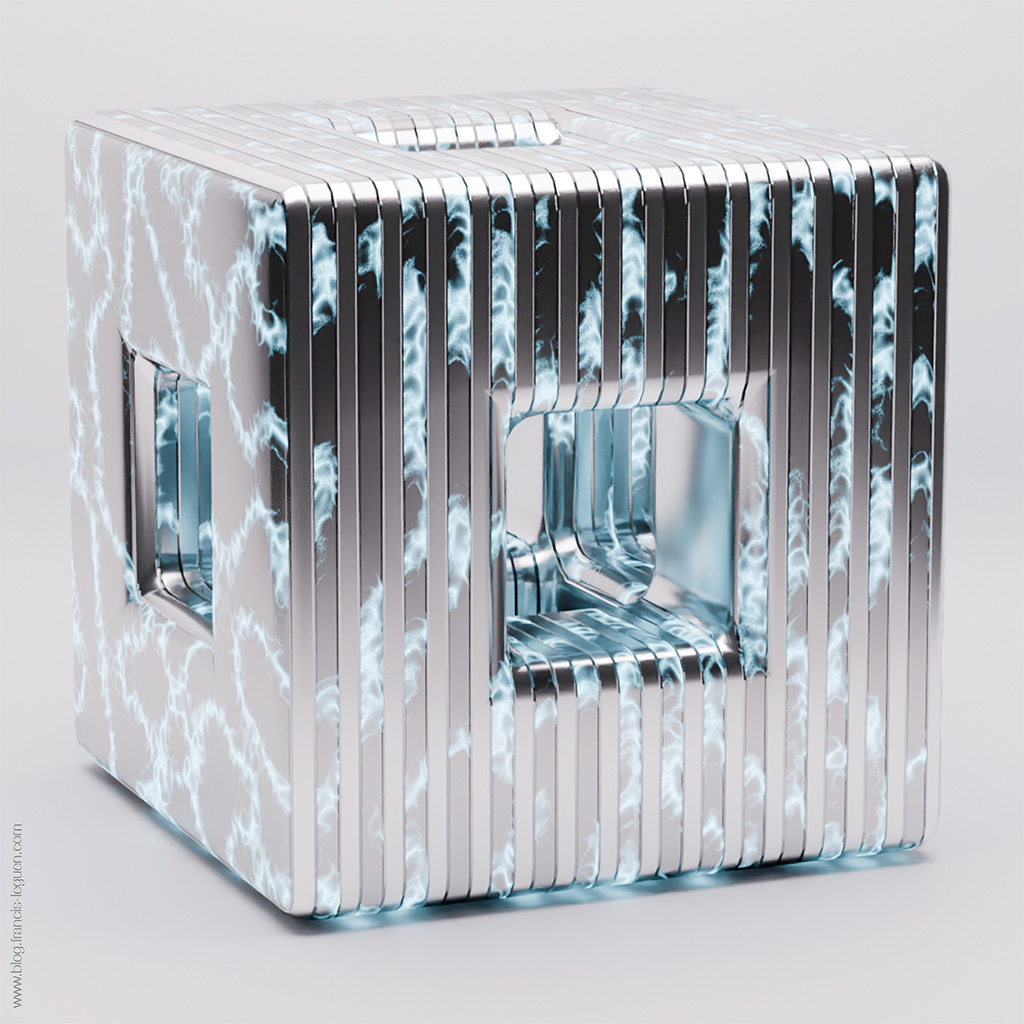
Il faut comprendre que ces textures « procédurales » ne sont que des équations mathématiques, elles n’ont pas de réelle existence physique mais par contre sont très « légères ». Il n’empêche qu’on peut créer grâce à elles une infinie variété de textures avec des niveaux de complexité hallucinants. C’est même devenu un sport où les meilleurs proposent sur les sites spécialisés d’invraisemblables textures, à la recherche du matériau ultime. Voici quelques exemples…
-
- Lave. Attention c’est chaud !
-
- Tellement chaud…
-
- Où ?
-
- Ils sont là…
Textures PBR
Autre méthode, les textures PBR (Physically Based Rendering) inventées par les studios Disney. A base de photos, ce sont des ensembles de fichiers utilisés dans la modélisation et le rendu 3D pour simuler de façon réaliste l’apparence des matériaux physiques. Elles permettent de reproduire précisément la manière dont la lumière interagit avec différentes surfaces, offrant ainsi un rendu visuel très réaliste et cohérent dans diverses conditions d’éclairage. Un matériau PBR est généralement composé de plusieurs fichiers de textures (maps), parmi lesquelles :
- Base Color (Albedo) : définit la couleur principale du matériau.
- Roughness : contrôle la rugosité de la surface.
- Metallic : indique la proportion de métal dans le matériau.
- Normal : simule les détails de relief sans ajouter de polygones.
- Ambient Occlusion : accentue les ombres dans les creux.
- Height/Displacement : ajoute du relief en modifiant la géométrie de la surface.

De nombreux sites proposent des bibliothèques de textures PBR téléchargeables gratuitement et utilisables dans la plupart des logiciels 3D :
- BlenderKit, à ajouter dans vos préférences) est un module qui comporte un grand nombre de modèles utilisables mais également des textures et des matériaux prêts à l’emploi.
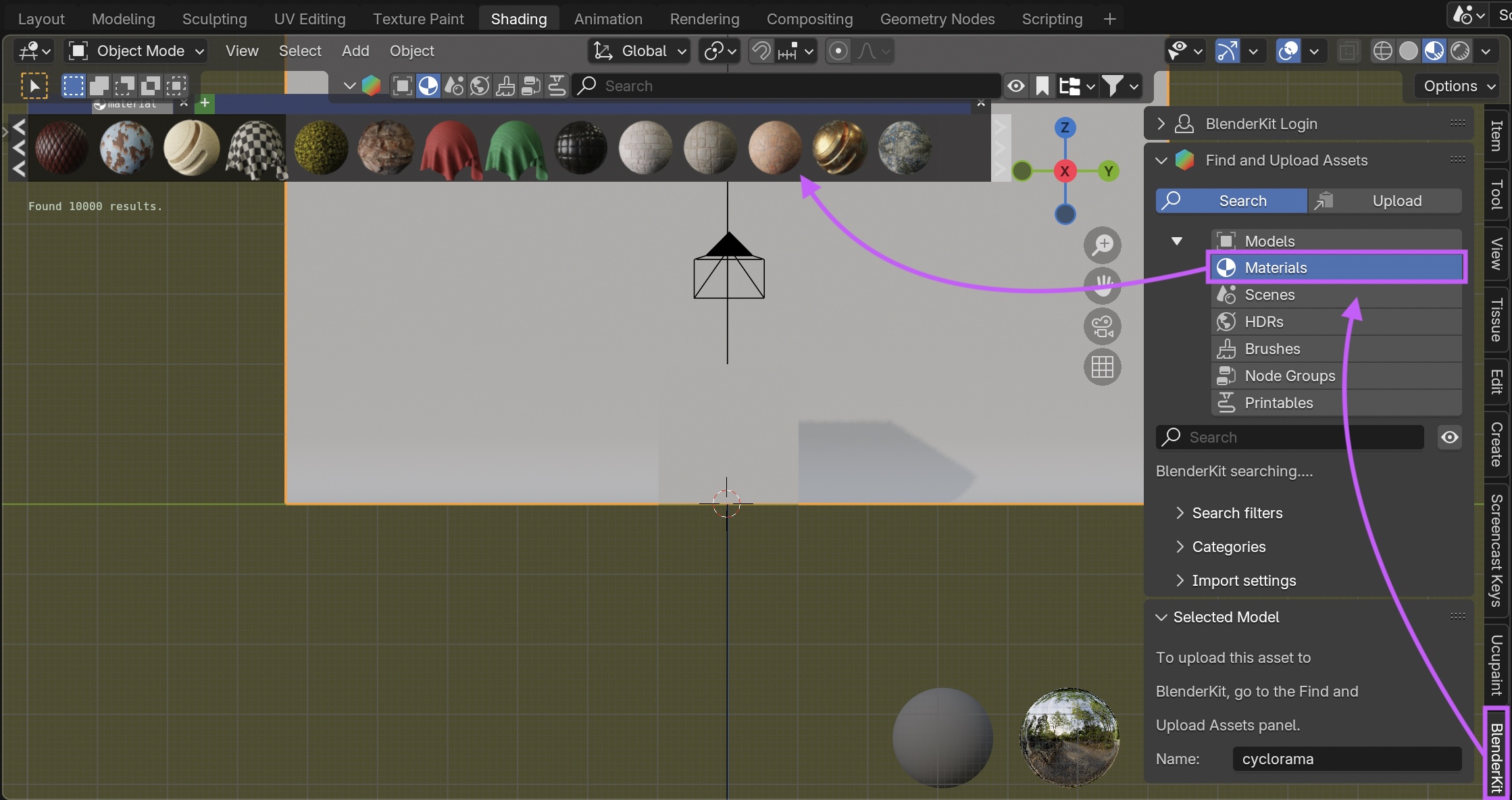
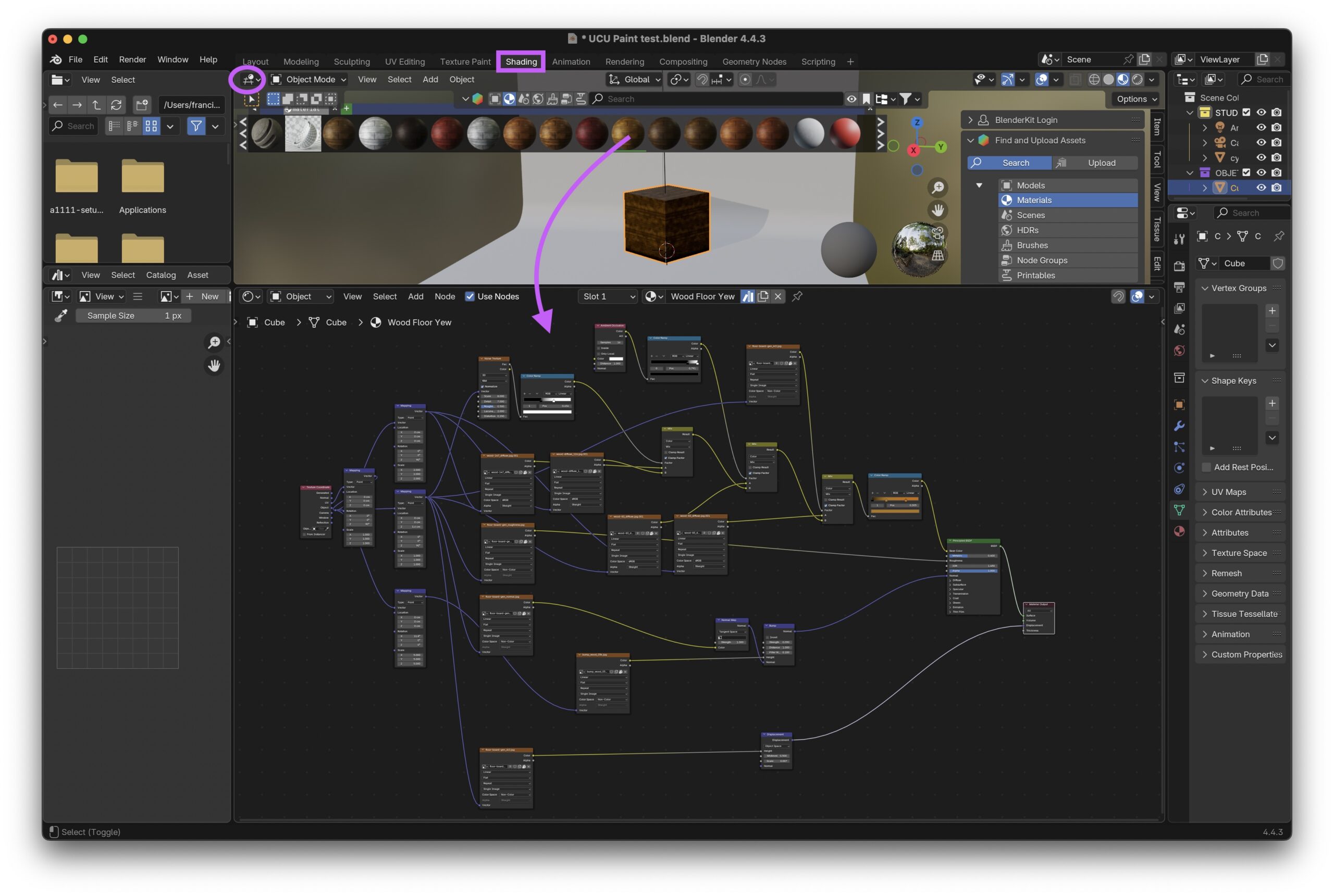
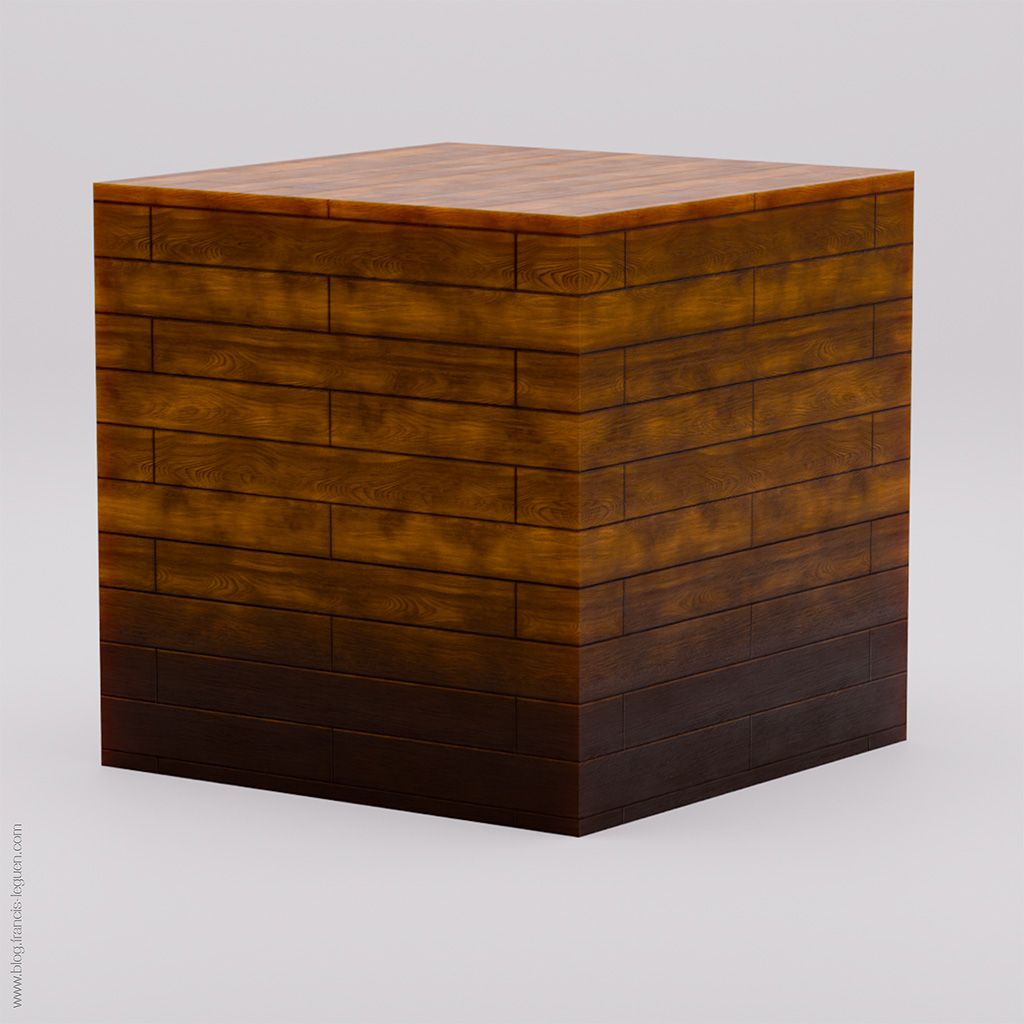
D’un simple clic on habille l’objet avec une texture : dans l’onglet « Shading » on constate effectivement que la texture s’est bien installée sous forme de « nodes », dans leur merveilleuse complexité. Par exemple, ce parquet de mauvais goût… Ou d’autres. 🙂
- ambientCG : vaste choix de matériaux et HDRIs gratuits.
- FreePBR : centaines de textures PBR gratuites pour le jeu vidéo, la visualisation et la CAO.
- CGBookcase : textures PBR libres de droits, avec tous les types de maps nécessaires.
- Poliigon : propose une section de textures PBR gratuites et une offre premium pour des besoins avancés.
- Lightbeans : bibliothèque de textures PBR gratuites, notamment pour le béton et d’autres matériaux architecturaux.
- Blender Mats : des matériaux procéduraux assez réussis.
- Julio Sillet : pas mal de textures gratuites.
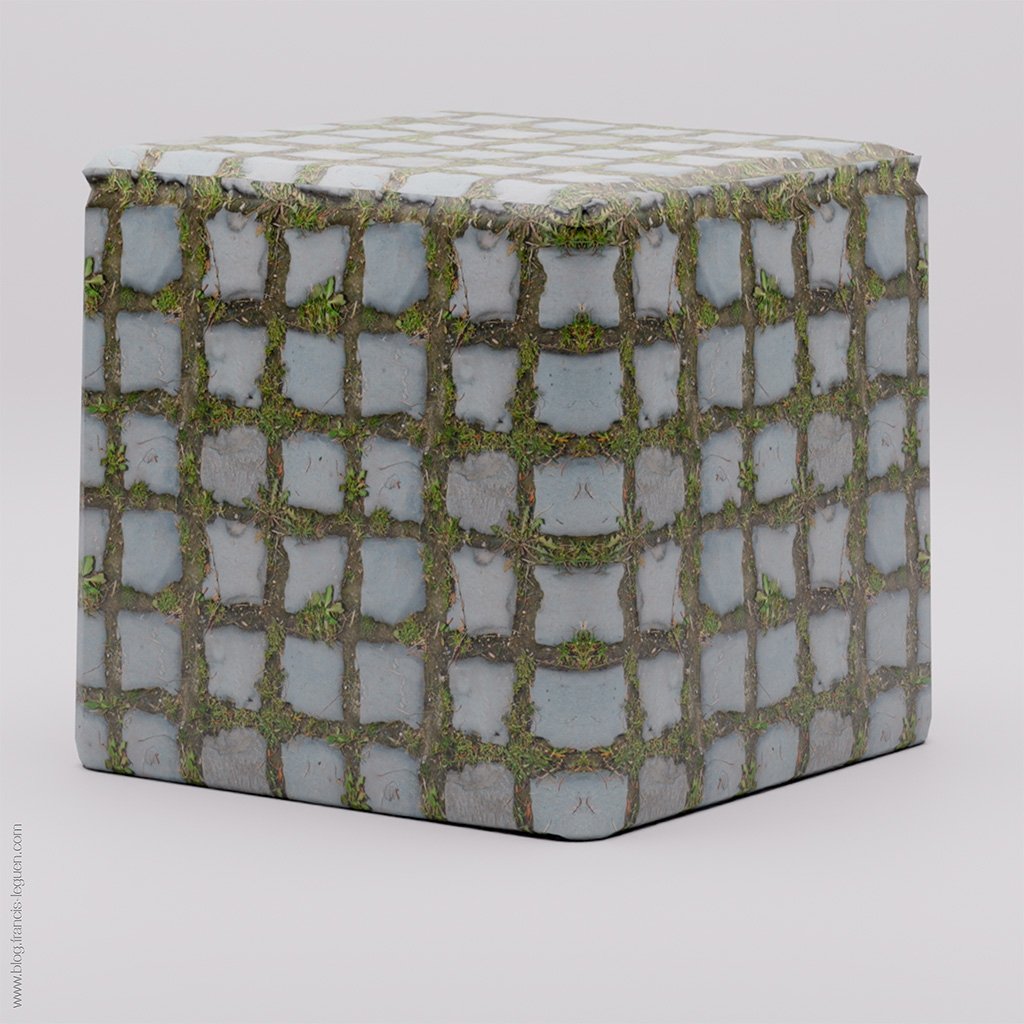
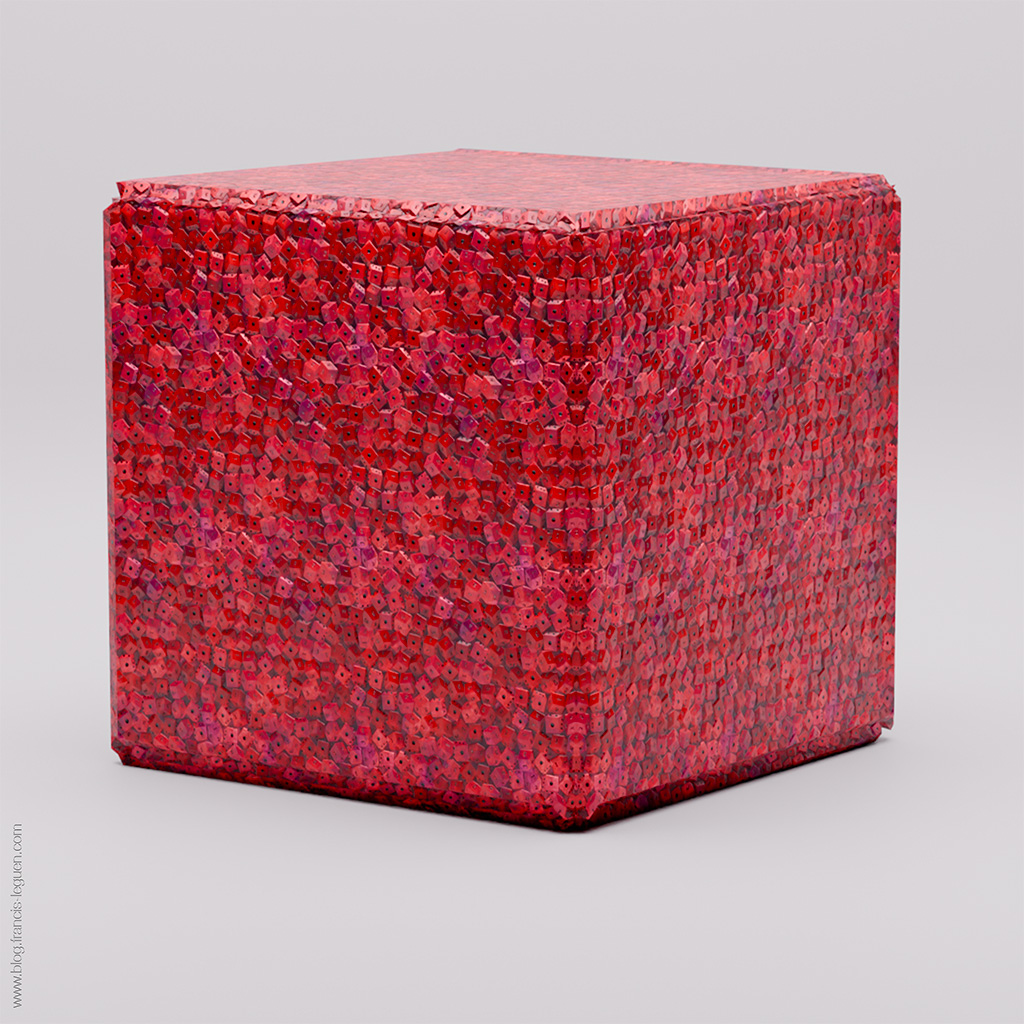
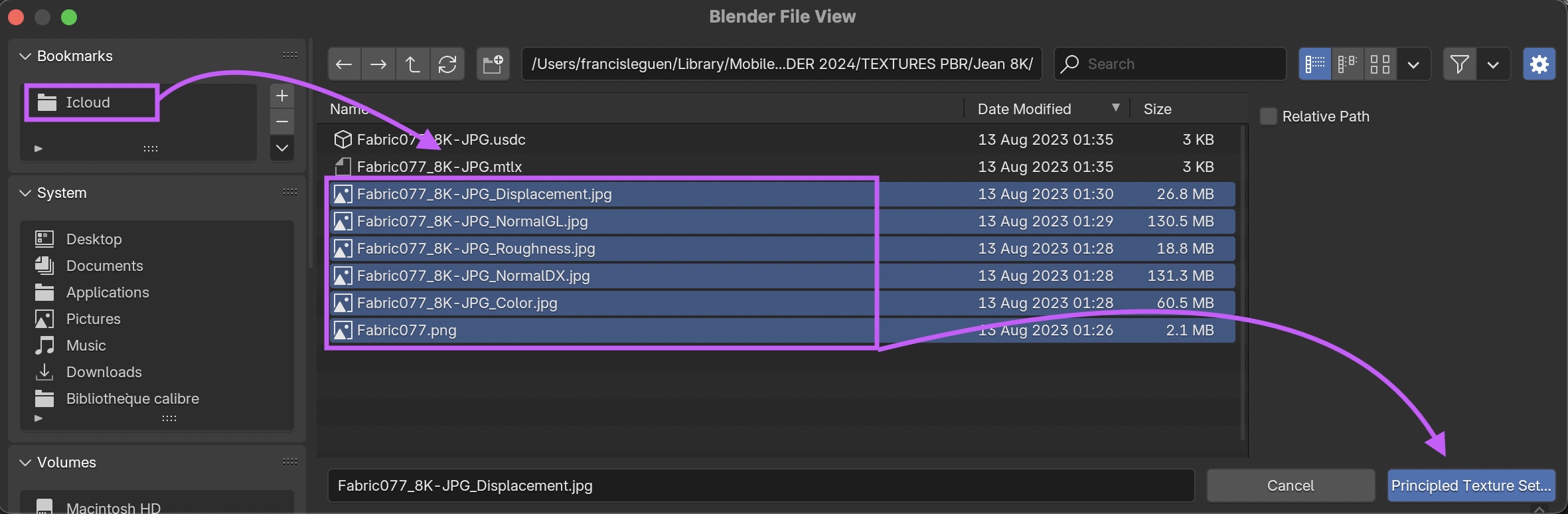
Chaque texture est téléchargeable en 4K, 8K, jpg, png… En effet, la précision et le réalisme de la texture dépend de la taille des images au détriment de leur poids. Ces matériaux peuvent être intimidants au début en raison de leur grand nombre de fichiers. Ce n’est pas seulement une texture « couleur » qui est proposée mais aussi toutes les autres (bump, normal, roughness, etc). Les placer correctement unes à unes est un cauchemar. Mais heureusement il existe une méthode (il faut le savoir) pour le faire automatiquement. Grâce à « Node Wrangler » (à activer dans les préférences) et aux touches « Ctlr Maj T ». Il faut sélectionner l’objet qu’on veut texturer, ajouter un nouveau matériau vierge, sélectionner dans l’onglet « Shader » le node « Principled BDSF » et appuyer sur les touches magiques. Ne reste plus qu’à sélectionner les fichiers de la texture PBR précédemment téléchargés et c’est cuit !
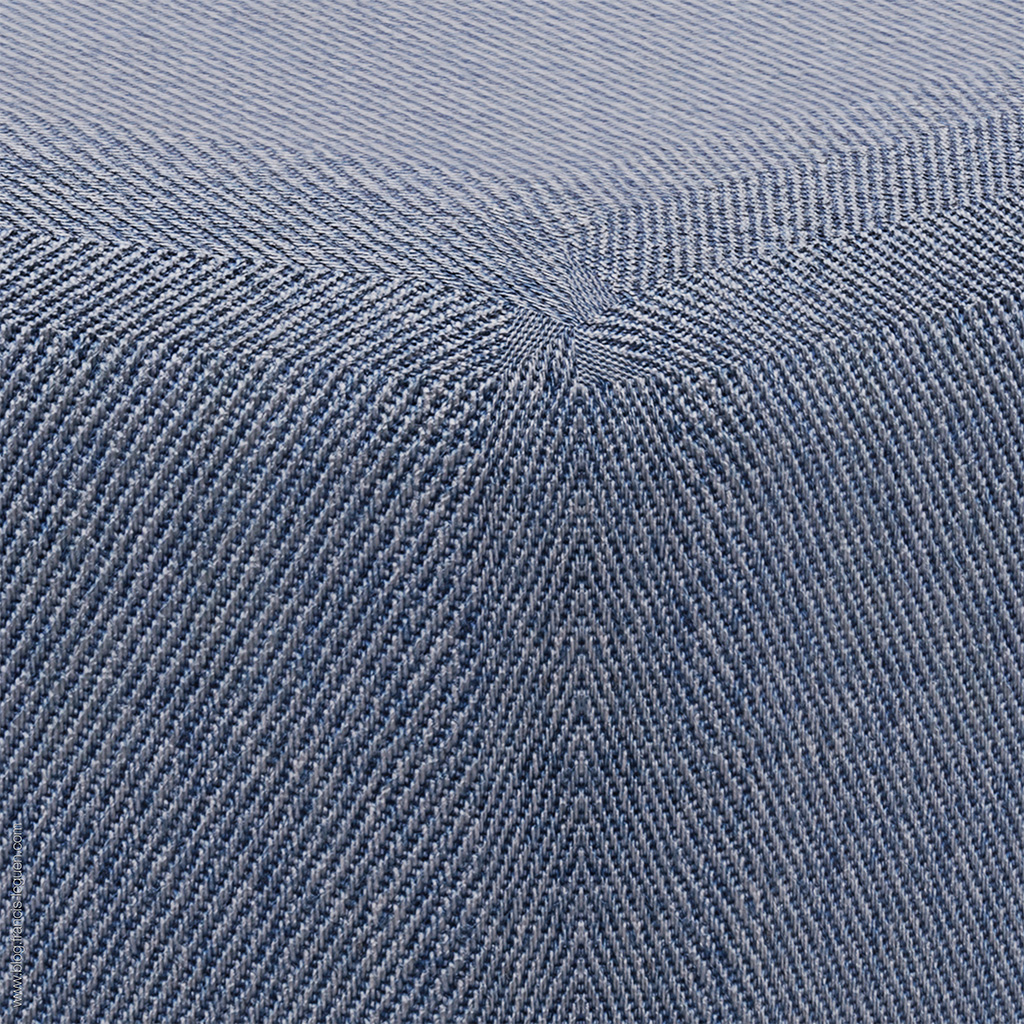
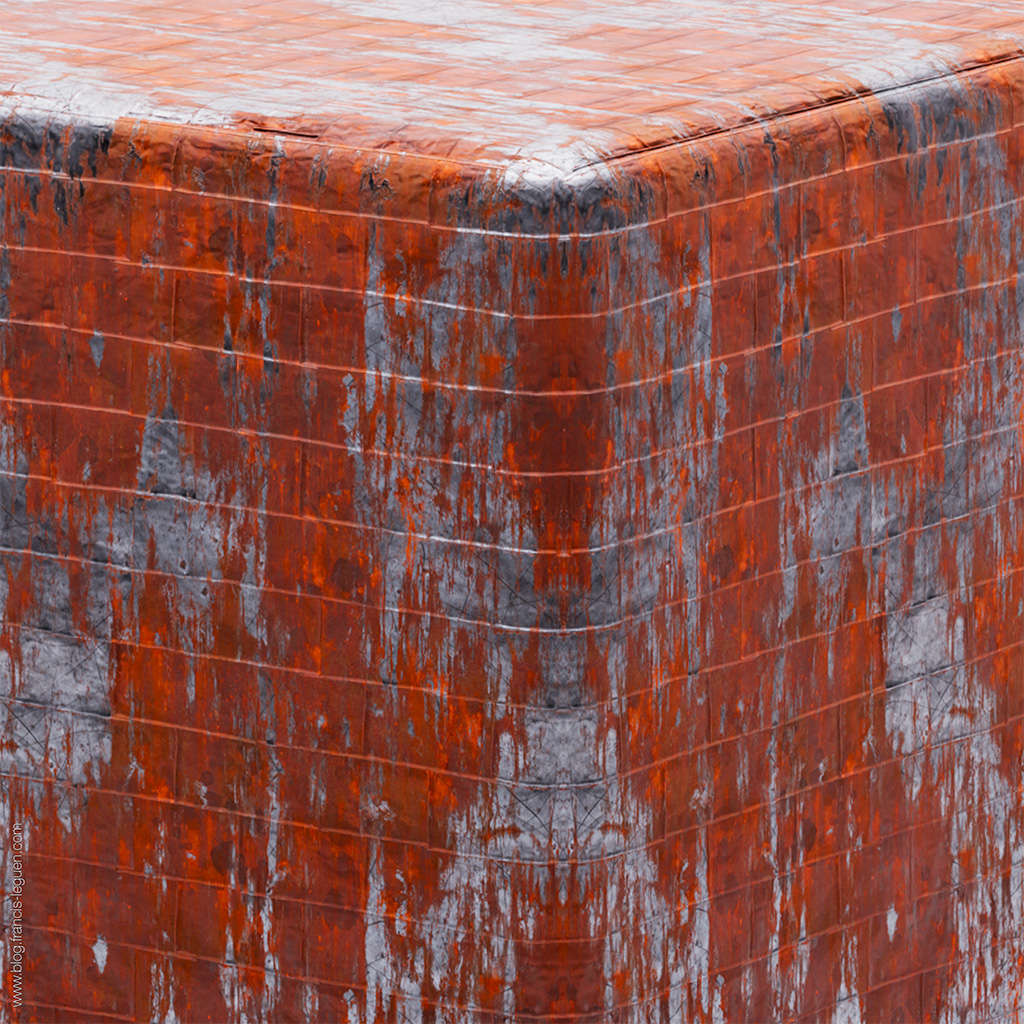
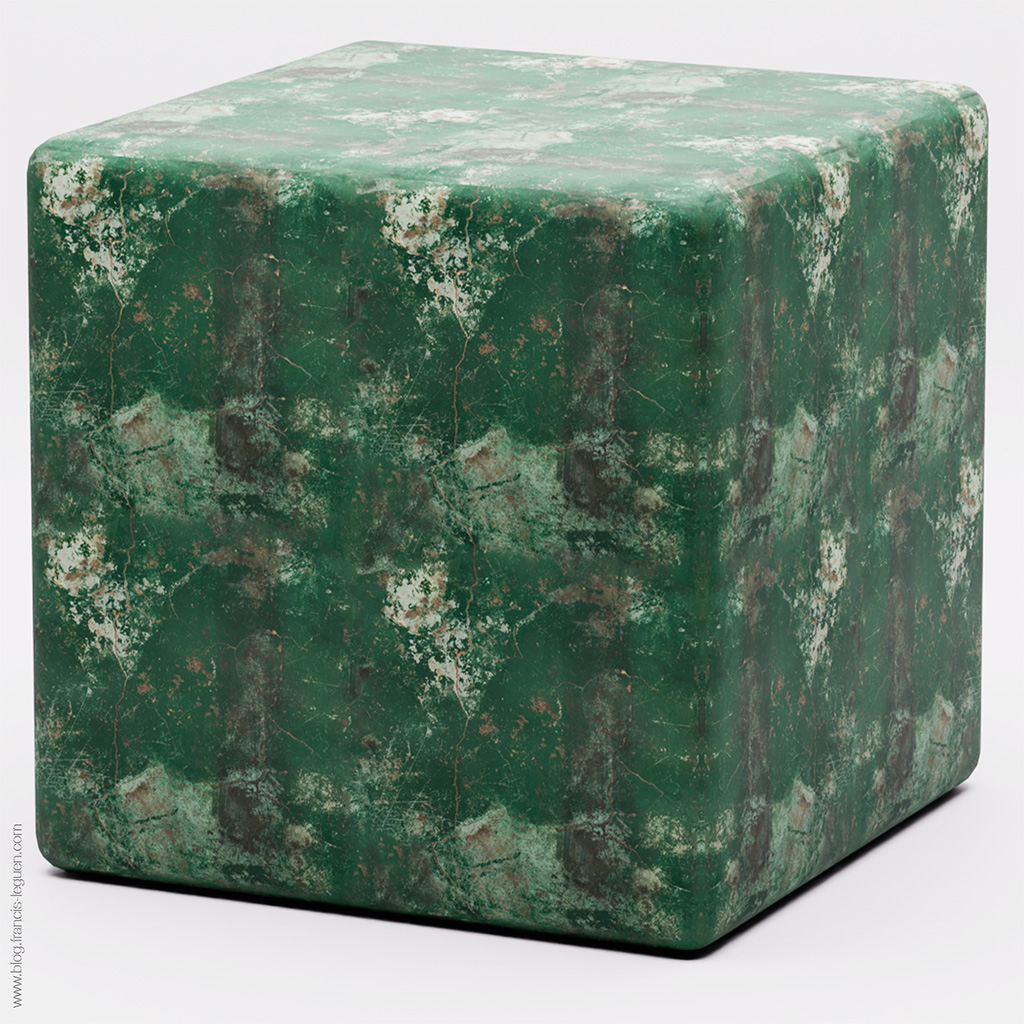
La qualité est souvent bien meilleure que les textures procédurales, comme on peut le voir sur ces exemples :
-
- Jean…
-
- Tôle rouillée.
-
- Béton peint.
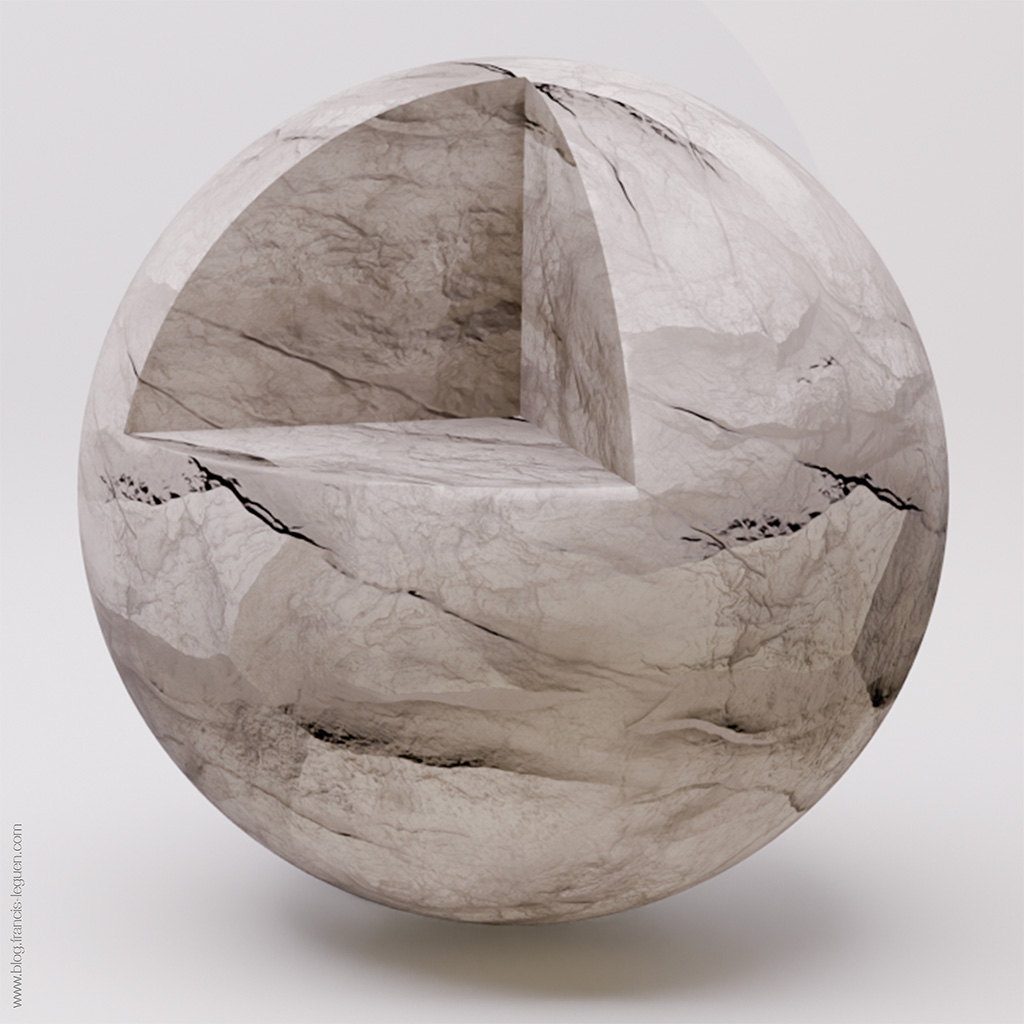
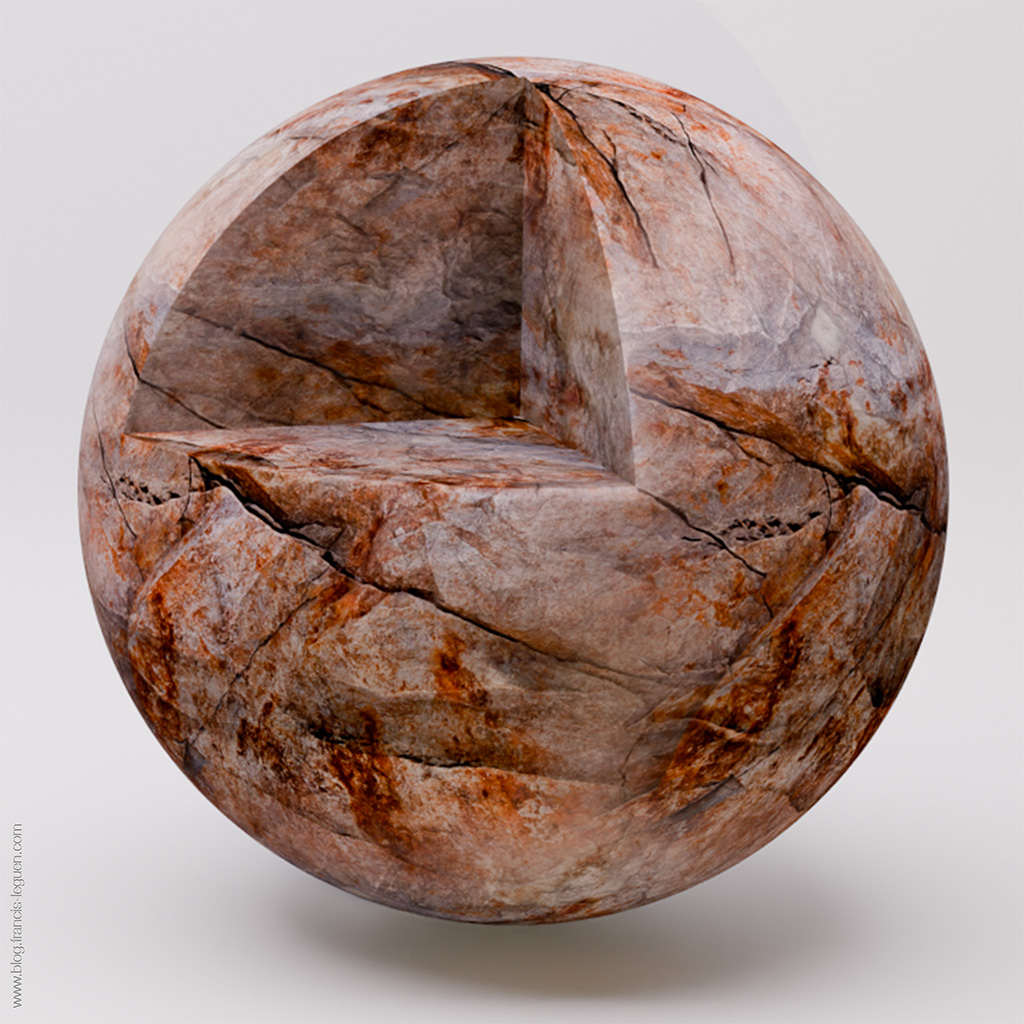
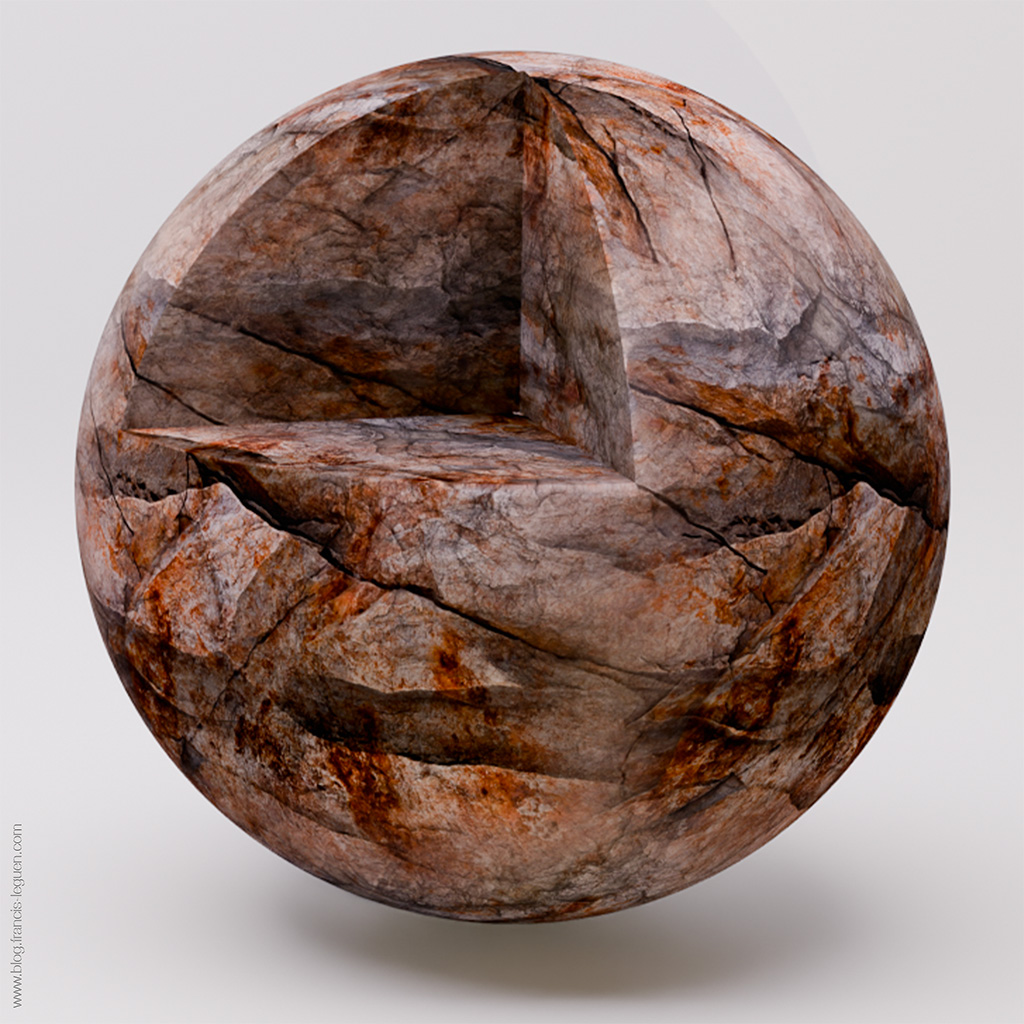
A noter qu’il faut installer à la main, quand il est présent, le fichier correspondant à l’occlusion ambiante : Node Wrangler ne le fait pas tout seul. C’est comme çà… Il faut partager le canal couleur avec cette texture AO via un « Mix Color » réglé sur Multiply. Egalement, le moteur de rendu doit être configuré pour Cycles : Eevee utilise une autre méthode pour calculer une « fausse » occlusion ambiante… Ci-dessous, essais sans AO et avec AO… Bon, ça saute pas au faciès mais c’est mieux, d’après le manuel. Ou alors j’ai raté une marche…
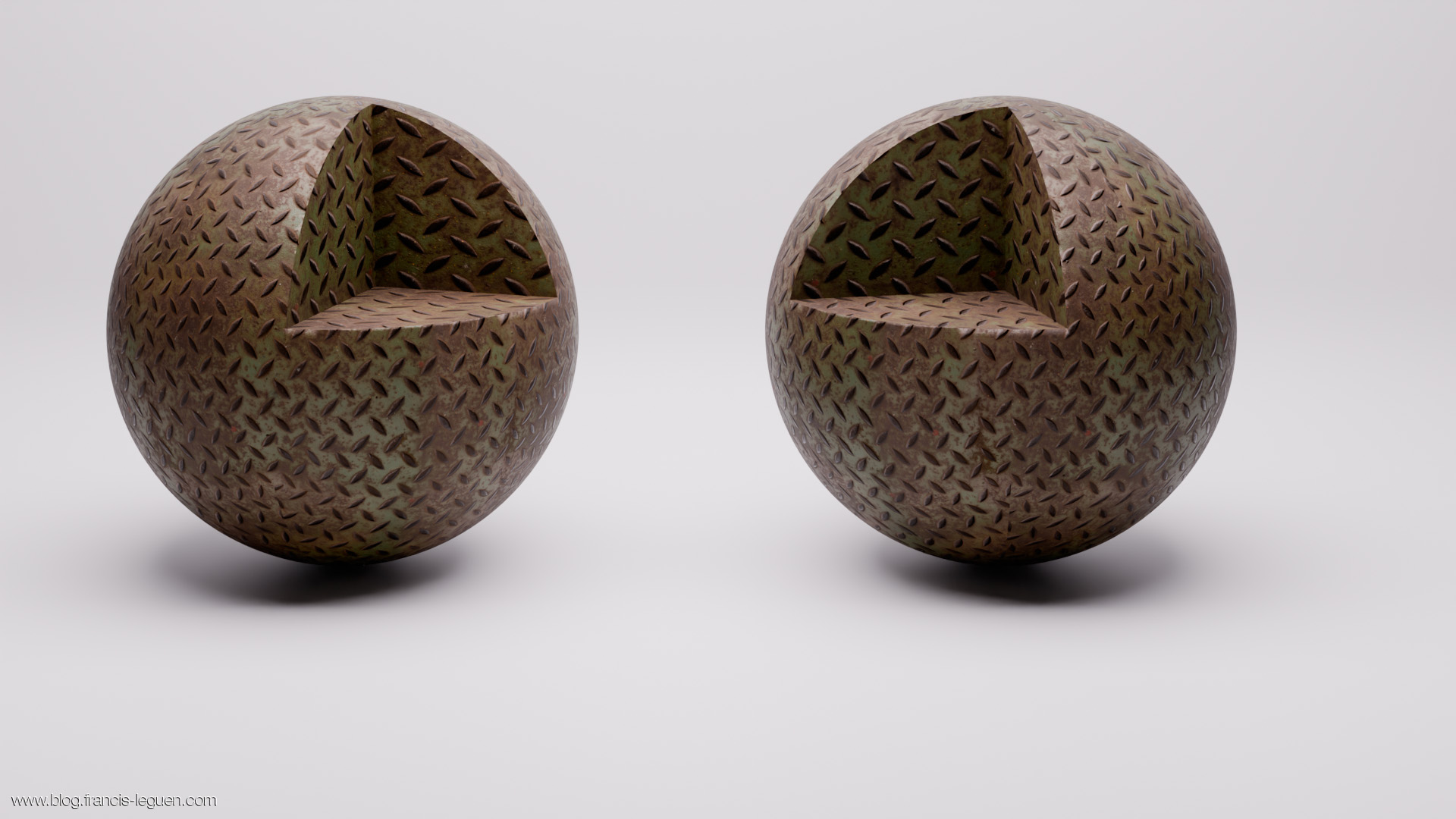
Comme je ne veux pas mourir idiot, j’ai procédé au rendu de l’AO seule, puis sans AO, puis le mélange des deux avec « Multiply » et je ne vois toujours pas la différence ! Cas très rare de daltonien… Enfin si, en trichant outrageusement sur la valeur de Multiply j’ai obtenu une légère occlusion que je vous livre comme elle m’est venue…
-
- AO seule.
-
- Sans AO.
-
- Avec AO.
Peindre ses textures !
 Toutefois, malgré la pléthore de matériaux disponibles, il existe une autre méthode encore plus professionnelle : créer sa propre texture en peignant littéralement les modèles. Avec le niveau de détails souhaités. Inutile de vous ronger les ongles : vous n’en avez plus. Car vous allez découvrir une nouvelle interface touffue à souhait et une toute nouvelle façon de travailler
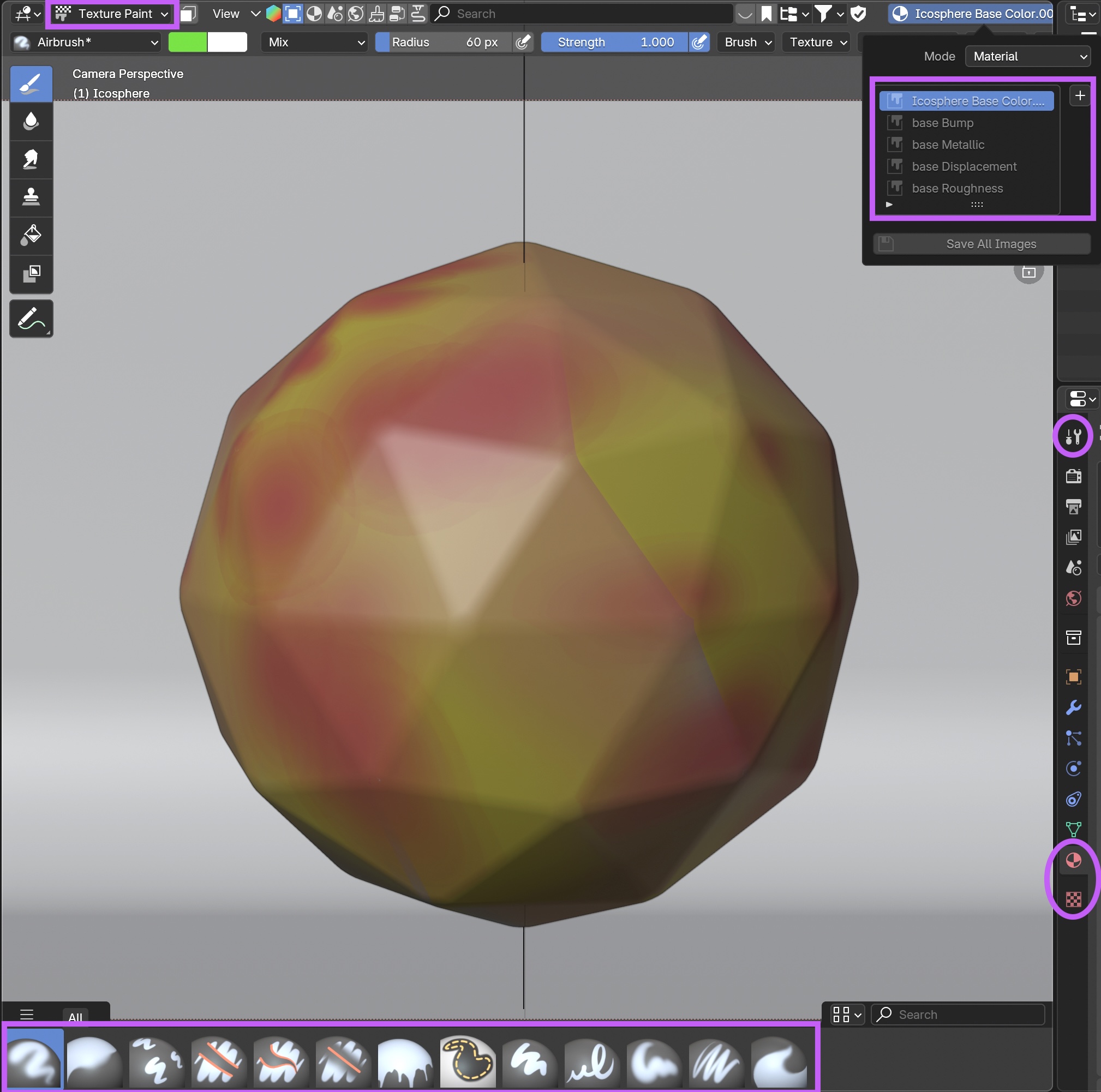
Pour les essais, j’ai commencé avec un bête studio (éclairage, cyclorama) et une icosphère avec les arêtes chanfreinées. Jusque là tout va bien. Il faut ensuite se placer dans les panneaux de dépliage d’UV et des différentes possibilités de peindre dessus avec le « Texture Paint ». Nous l’avons déjà dit, autant savoir ce qu’on fait…
En effet, la plupart des logiciels interdisent un certain nombre d’actions avec un ‘tiiing » retentissant : on sait qu’on fait fausse route et on cherche ailleurs. Rien de tout cela dans Blender qui accepte et tient compte de chaque action de l’utilisateur ! Des commandes forcément chaotiques chez les débutants perdus dans les panneaux glissants, les menus déroulants, le fatras de réglages dispersés dans les endroits les plus incongrus, sans compter que beaucoup de panneaux sont synchronisés et répercutent les erreurs. Bref ces commandes sont prises en compte et aboutissent à des résultats assez troublants quand le logiciel ne plante pas tout simplement. Quant à « Command Z », la touche d’annulation et de retour en arrière, heu… N’essayez pas, c’est un piège ! 🙂
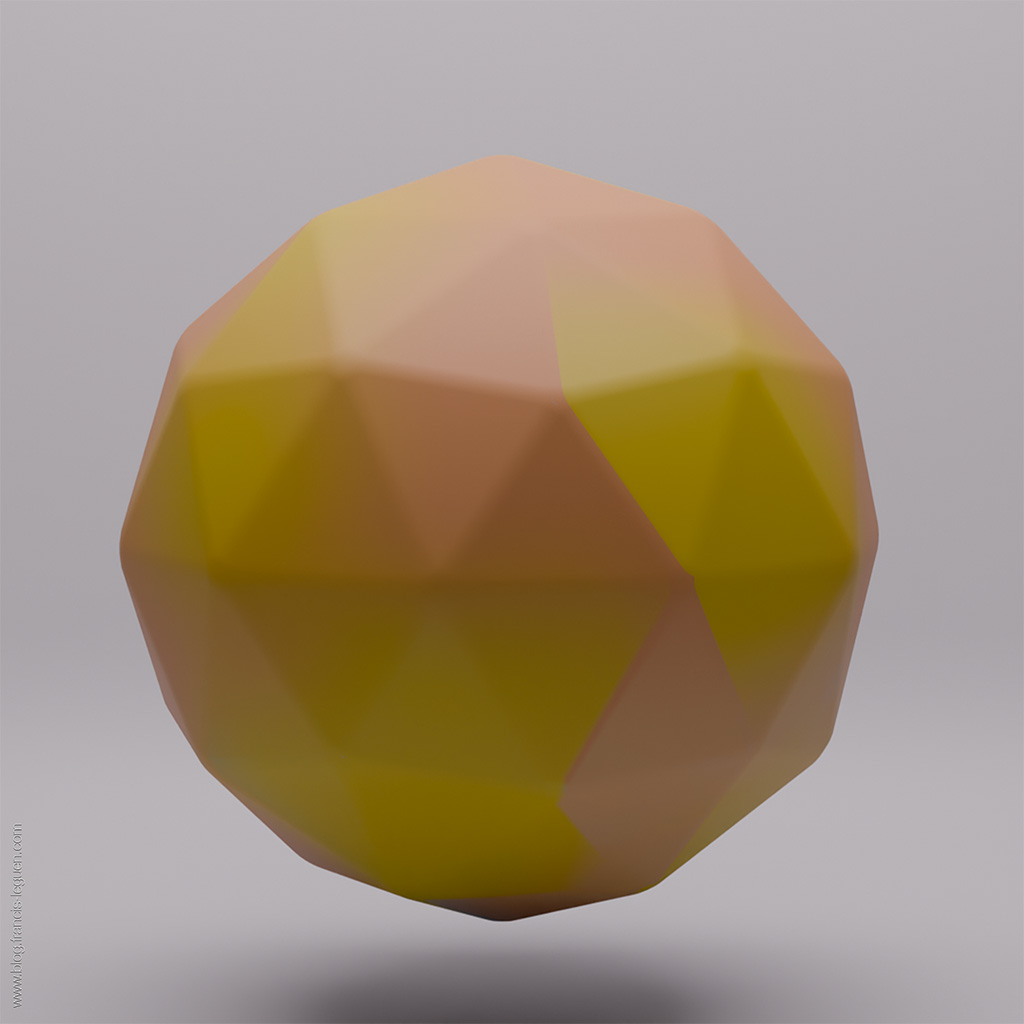
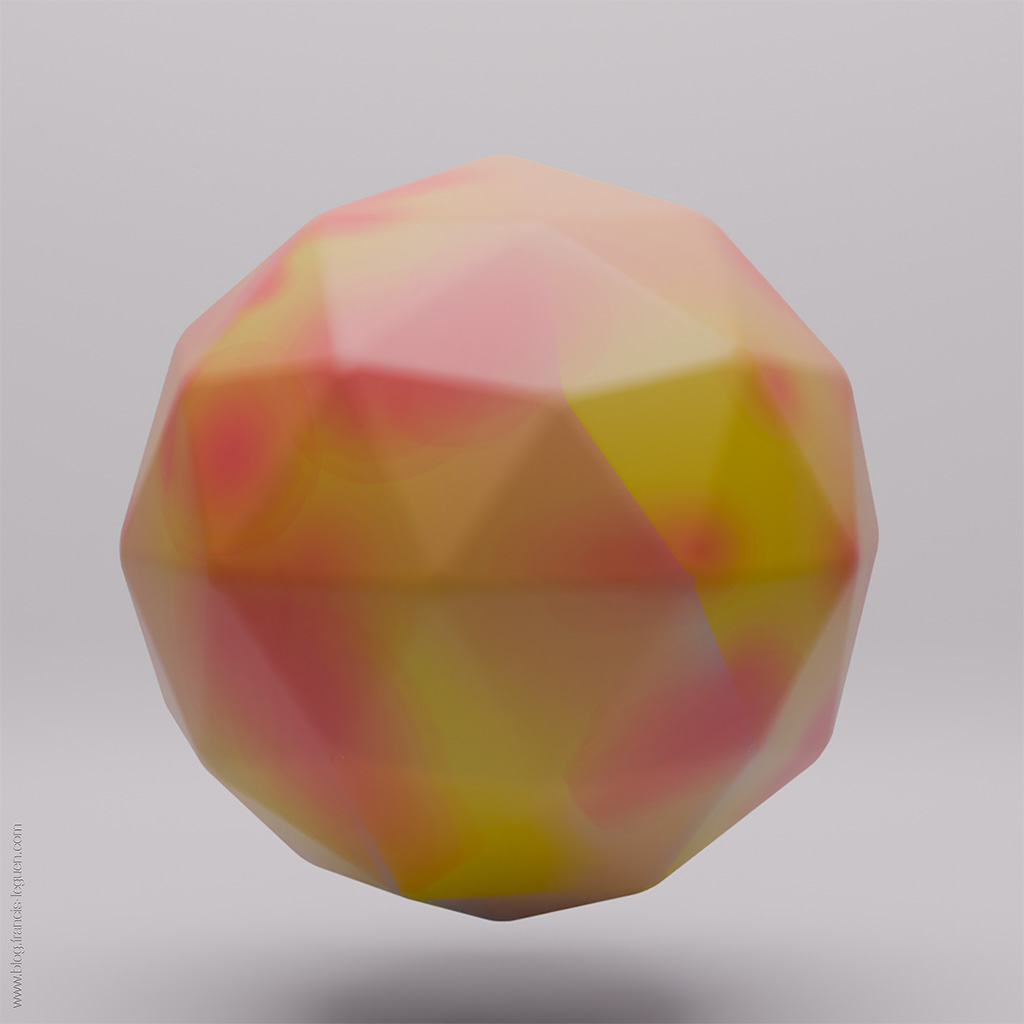
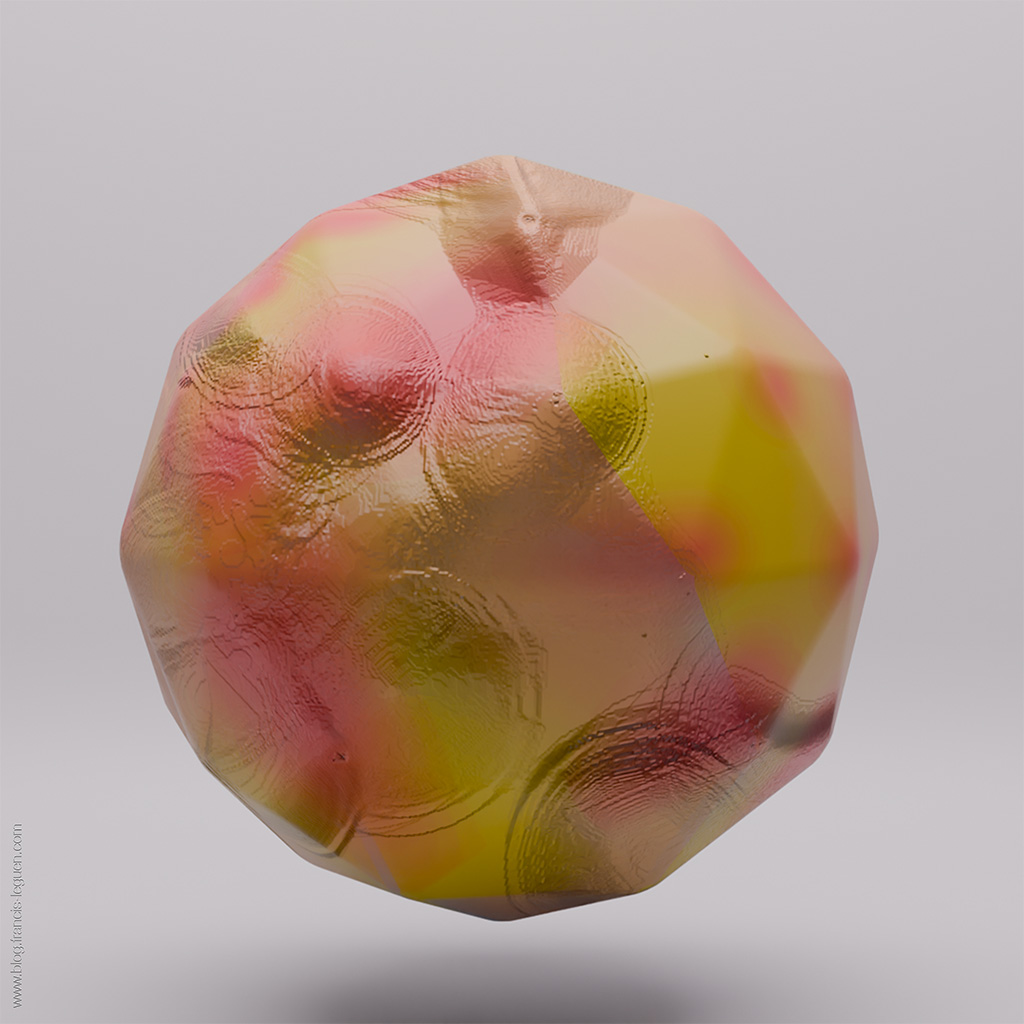
Toujours est-il qu’on peut créer ses différents canaux de texture et agir sur eux en les « peignant » ! Ci-dessous mes attendrissants essais, pour l’exemple – suis pas fier, allez ! Avant de tout perdre, une énième fois…
-
- Canal Couleur, vaguement peinturluré.
-
- Canaux Metallicity et Roughness ajustés avec des brosses texturées.
-
- Canal Bump : du faux relief.
-
- Canal Displacement : Mesh déformée par des striures…
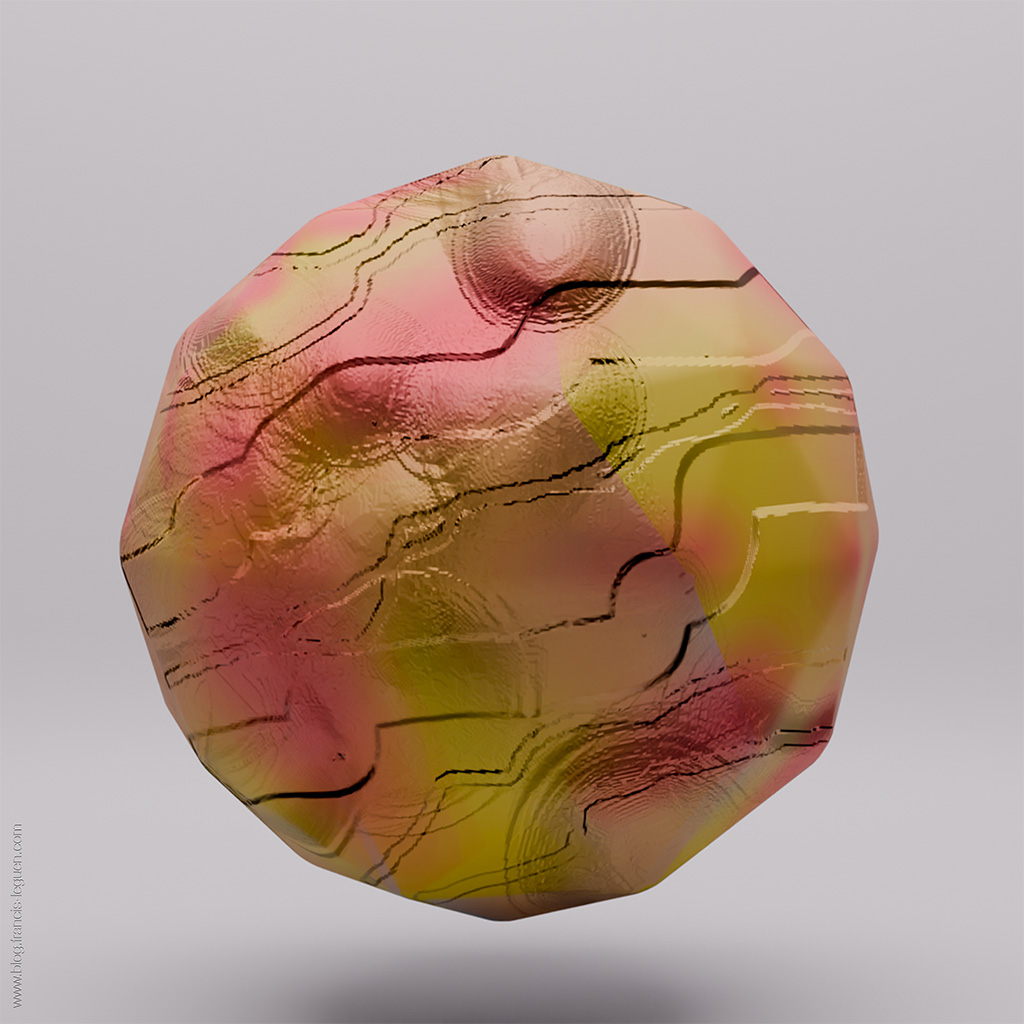
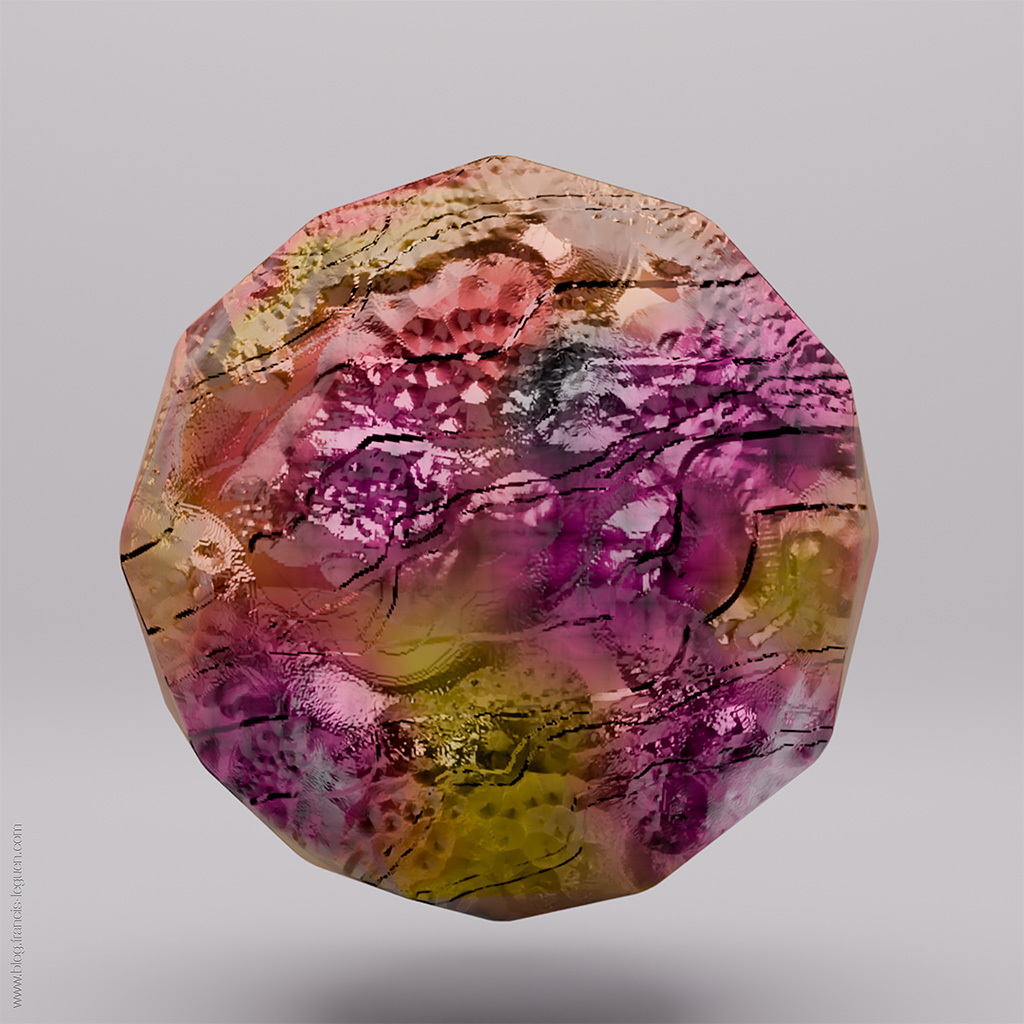
Le navrant résultat de tous les canaux rendus ensembles.
Feu Substance Designer ?
Nous l’avons souvent répété ici : Blender, logiciel gratuit, sait tout faire ! Et s’améliore sans cesse. Les outils de sculpting par exemple sont devenus une alternative crédible à ZBrush qui lui est payant.
 Et voilà qu’est apparu Ucupaint ! Encore un nom bien cul-cul mais c’est un add-on bien utile et très facile à installer avec la nouvelle fonction « glisser déposer ». Cette merveille est proposée par UcuPumar (d’où le nom), un jeune artiste indonésien passionné d’Open Source et natif de Surabaya.
Ucupaint fonctionne avec des calques imbriqués sachant que chaque calque peut comporter tous les canaux vus précédemment (couleur de base, bump, métallicité, etc.) ce qui multiplie évidement les possibilités. Ajoutons à cela une meilleure ergonomie et quantité de fonctionnalités qui facilitent grandement le travail des créateurs : Cette solution remplace avantageusement le « Texture Paint » classique et les outils dédiés comme Substance, 3D Coat, Mudbox, Quixel Mixer, Marmoset Toolbag….
Sa prise en main et ses magnifiques résultats mériteraient un article à part entière mais pour l’instant, hein, c’est l’été…
Autres articles :
Des textures fractales dans Blender 5.0 !
Des textures fractales dans Blender 5.0 ! Le célèbre logiciel de 3D gratuit Blender est...
Eclairage volumétrique dans Blender avec de la vidéo !
Eclairage volumétrique… En 3D, il existe plein de façon d’éclairer les scènes. Les plus communes...
Tous Lego dans Blender
L’exposition « Art of the brick » (dans la liste des incontournables de CNN – rien que...
Des matrices dans Blender
Blender 4.2 est sorti avec sa foultitude d’améliorations, notamment le moteur de rendu temps réel...
Des attracteurs étranges en 3D dans Blender
Nous expliquions déjà ici (il y a plus de dix ans), avec des trémolos dans...
Itérations : dans Blender aussi…
Nous avions déjà abordé dans ce billet la problématique de la génération de fractales « 3D »...
0 commentaires